短尺動画の編集者
短い商品紹介では、長く響く映画風の重低音より、歯切れのよいクリック音が1つ必要です。
近くで鳴る響きの少ない音を指定し、その立ち上がりを商品が現れるフレームに合わせます。
テキストから効果音を作るAIジェネレーター動画のサウンド
無音のトランジション、欠けた室内の環境音、足りない衝撃音。それだけで、仕上がったはずの編集が未完成に感じられることがあります。シーンに必要な音を言葉で説明して候補を生成し、タイムラインに配置する前に映像に合わせて確認しましょう。
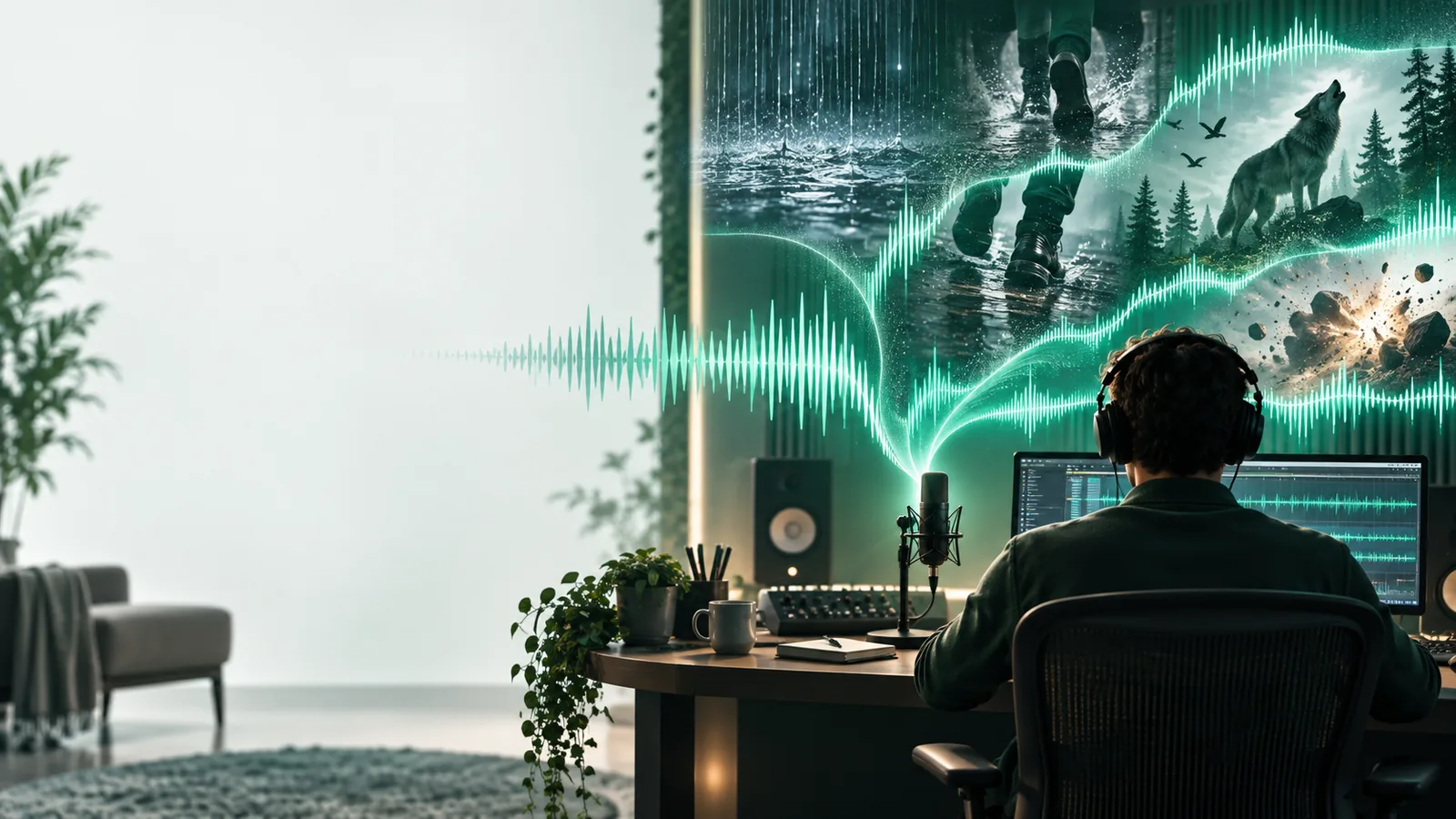
既製の効果音が、映像内の材質、距離感、テンポのすべてに合うことはめったにありません。探したり生成したりする前に、それらの細部をプロンプトで説明することが大切です。
AIサウンドジェネレーターは候補を作れますが、すべてのフレームを判断したり、ノイズのない音を保証したり、プロジェクトで必要な権利を確認したりはできません。
テキストのプロンプトだけでは、手が取っ手に触れる位置や、足が着地するフレームは分かりません。
対処法タイムライン上で動作の位置に印を付け、耳で確認しながら効果音の長さや位置を調整しましょう。
生成された候補に、不要な余韻や背景音、余分な衝撃音が含まれる場合があります。
対処法別の候補も生成し、それぞれを単独で、そしてシーンに重ねて聴き比べましょう。
ツールを無料で利用できても、それだけですべての公開方法について使用許可が得られるわけではありません。
対処法利用しているサービスの最新の利用規約を確認し、プロジェクトのメモを保管してください。
まず画面上の動作を捉え、次にその周囲の空間を説明します。このワークフローを使えば、無料のサウンド生成で、そのカットに本当に必要な音に集中できます。
ドアが閉まる音なら、ドアの材質、部屋の広さ、衝撃の強さ、希望する余韻を指定します。最も強い立ち上がりをドアが閉まるフレームに合わせ、余韻がセリフを邪魔する場合は音量を下げるか短くします。
場面を紹介するショットには、閉じた窓越しに聞こえる遠くの交通音など、安定した背景音を指定します。編集やセリフに重ねやすいよう、目立つ出来事のない音を選びましょう。
静かな室内からにぎやかな通りへ切り替わるなら、映像が変わる前から短く音が膨らむように指定します。ファイル単体で判断せず、ヘッドホンとスピーカーの両方で音の重なりを確認してください。
同じAIサウンドジェネレーター用プロンプトが、すべての場面に合うわけではありません。単発の音、連続する背景音、次のショットへつなぐ音のどれが必要かを指定します。
短い商品紹介では、長く響く映画風の重低音より、歯切れのよいクリック音が1つ必要です。
近くで鳴る響きの少ない音を指定し、その立ち上がりを商品が現れるフレームに合わせます。
テキストから効果音を作るAIジェネレーター街のモンタージュには、インタビューをかき消さない環境音が必要です。
均一な背景音を指定し、話し声のトラックに重ねて確認します。
動画から効果音を作るAIジェネレーター音のない歩行シーンには、画面上の歩くペースに合った足音が必要です。
地面に合った足音を生成し、編集時に一歩ずつ分けて配置します。
無料のAIサウンドジェネレーターの使い方ドアが閉まるショットでは、「ドアの音」だけでは曖昧すぎます。「タイル張りの廊下で重い木製のドアが閉まる。こもった衝撃音、短いラッチ音、声なし」と書けば、試聴する候補をより明確にできます。
これらの画像はワークフローを示すものであり、音声のビフォーアフターを検証した結果ではありません。適切なタイミングでラッチ音が鳴るか、部屋の残響が自然か、声や音楽が重なっていないかを確認してください。
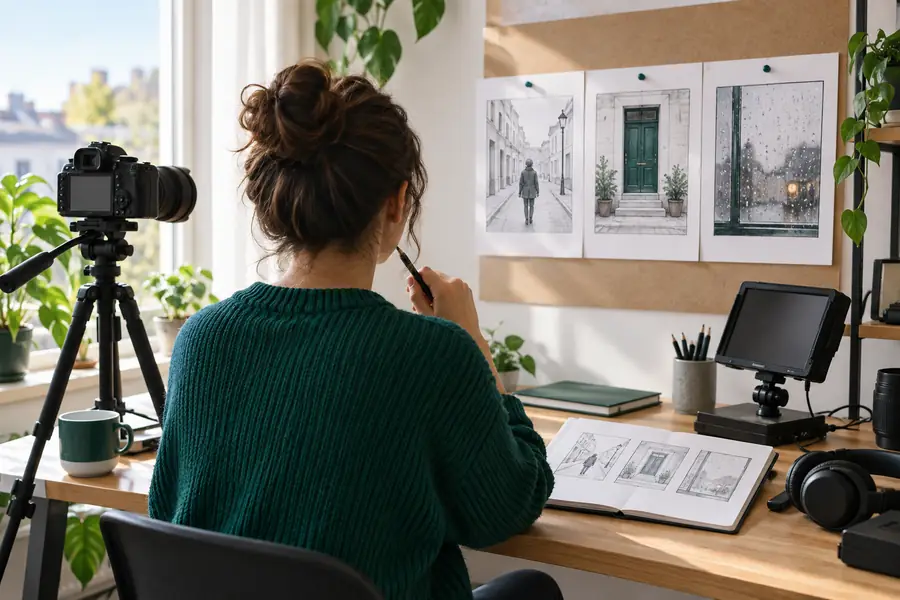
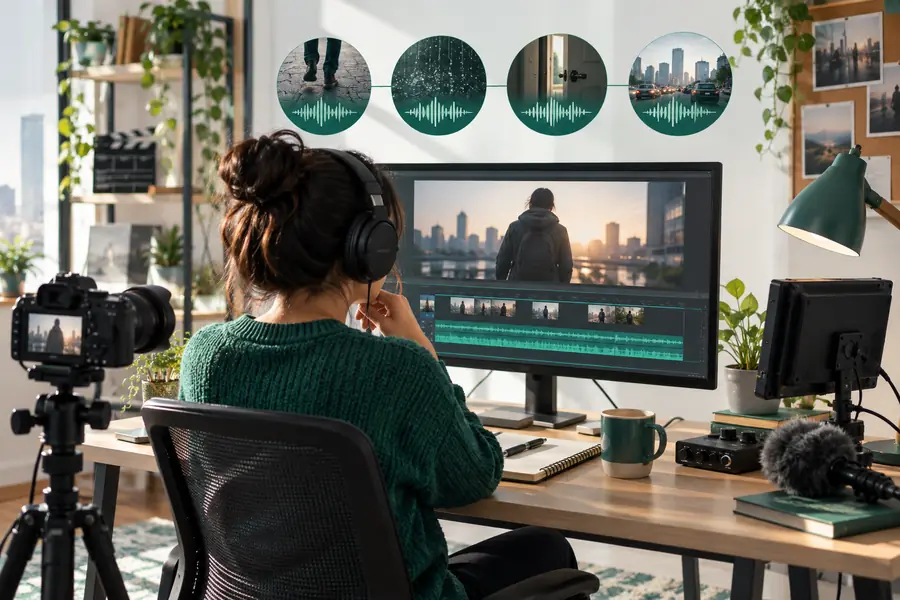
生成した効果音を、手元にある録音と比較してください。プレビューで適切に聞こえるだけで、どちらもそのまま公開できるとは限りません。
生成した効果音
録音した効果音
生成した効果音
出来事、素材、距離、空間を説明します。
録音した効果音
実際の空間で起きた出来事をマイクで録音します。
生成した効果音
候補の音をトリミングし、映像に映る動きに合わせます。
録音した効果音
録音した音をトリミングし、映像に映る動きに合わせます。
生成した効果音
予期しない音の重なりやノイズがないか確認します。
録音した効果音
マイクの操作音、交通音、背景の声がないか確認します。
生成した効果音
効果音が周囲の環境音になじむか確認してください。
録音した効果音
録音された空間の響きがシーンに合うか確認してください。
生成した効果音
用途に適用される生成サービスの最新の利用規約を確認してください。
録音した効果音
録音の許可と、含まれている第三者の音声を確認してください。
生成した効果音
プロンプト、選んだファイル、関連する利用規約を保存してください。
録音した効果音
元のファイルと許可に関するメモを保存してください。
動画向けの無料のai sound generatorを使うワークフローを出発点にしましょう。聞こえる出来事を1つ記述し、シーンの中で結果を試聴して、公開前に適用される利用規約を確認してください。無料で始める方法は、プロンプトが具体的で、最終的な編集判断を自分で行うときに最も役立ちます。
シーンの音声を生成動画編集用の効果音の候補を作成できます。公開前に、予定している用途に適用されるサービスの最新の利用規約を確認してください。無料で利用できるだけでは、公開する権利があるとは限りません。
画面に映る動き、素材、距離、周囲の空間をプロンプトに記述してください。編集ソフトで効果音の立ち上がりを動きに合わせ、クリップを見ながら長さと音量を調整してください。
プロンプトでは、単発の音ではなく、持続する雰囲気を指定できます。目立つ音が少ない一定の音の質感を求め、シーン全体に合わせてループや切り替えが自然にできるか確認しましょう。
音から伝わる床や地面の材質、部屋の広さ、カメラからの距離が、映像と食い違っているのかもしれません。プロンプトでそれらの要素を修正し、別の候補も試して、動画のセリフや既存の環境音と合わせて聴いてみましょう。
通常は、少なくともタイミング、音量、不要な音、効果音の終わり方を確認してください。適用される利用規約も確認しましょう。編集画面で使える音声ファイルでも、すべてのプロジェクトで利用が許可されているとは限りません。