カスタム音声キュー
AI効果音ジェネレーターで、シーンにすぐ使える音声キューを作成
動作、場所、音の質感を説明し、AIサウンドジェネレーターでプロジェクトに合わせて調整できる効果音を探しましょう。「ドラマチックな音を作って」といった漠然とした依頼より、具体的なプロンプトのほうが良い出発点になります。
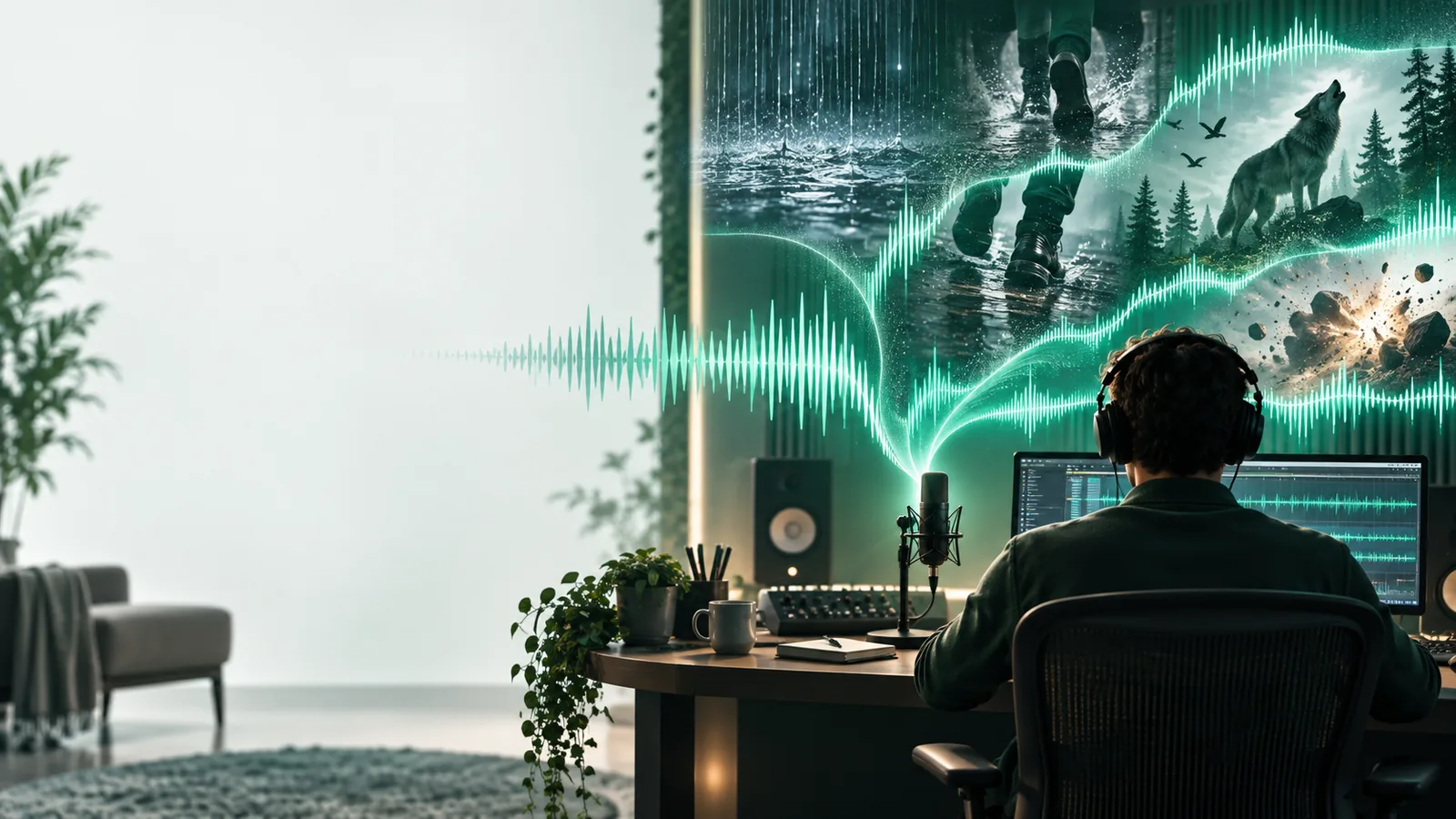
まず、聞こえる動作を1つ選び、その音を使う目的を明確にしましょう。スタジオの専門用語は不要ですが、聞き手に何を聞かせたいかは決めておく必要があります。
一連の手順
短編映画で、誰もいない廊下の扉が開く音が必要だとします。説明文から使える音声キューに仕上げるまでの、実践的な最初の手順を紹介します。
-
1
聞こえる動作を明確にする
「静かな石造りの廊下で重い木の扉がきしみながら開き、続いて短くこもった音が鳴る。声や音楽はなし」と入力します。材質、空間、音の順序、除外する要素を指定すると、「怖い扉」よりもAIサウンドジェネレーターに意図が伝わります。
-
2
目的の音かどうかを確認する
シーンに合わせて生成結果を再生します。きしみ音の後に扉の音が鳴るか、廊下にふさわしい響きがあるか、不要な声や音楽が入っていないかを確認しましょう。タイミングと音の印象が最も近いバージョンを残します。
-
3
細部を1つ修正する
最後の音がきしみ音をかき消している場合は、ほかの説明は変えずに「最後の音をもう少し静かに」と指定します。別の候補を生成し、無音部分をトリミングして、選んだ効果音をタイムラインに配置しましょう。AIサウンドジェネレーターの出力は、完成したミックスではなく素材として扱ってください。
選択肢の比較表
生成した効果音とライブラリに収録された音声クリップは、似ていても異なる用途に適しています。シーンにどれほど正確に合わせる必要があるかを基準に選びましょう。
プロンプトから生成した効果音
ライブラリに収録された音声クリップ
出発点
プロンプトで生成した効果音
音を言葉で説明したもの
ライブラリに収録された音声クリップ
既存の録音から探す
シーンへの適合性
プロンプトで生成した効果音
特定の動き、空間、音の質感を指定できる
ライブラリに収録された音声クリップ
近い音がすでに登録されているかどうかによる
再現性
プロンプトで生成した効果音
同じプロンプトでも異なる音が生成される場合がある
ライブラリに収録された音声クリップ
同じファイルは毎回同じように再生される
物理的なリアリティ
プロンプトで生成した効果音
不自然な部分がないか注意深く聴く必要がある
ライブラリに収録された音声クリップ
実際に起きた出来事を録音したもの
珍しい組み合わせ
プロンプトで生成した効果音
プロンプトで指定した組み合わせを試せる
ライブラリに収録された音声クリップ
複数のクリップを重ねる必要がある場合がある
選択後の編集
プロンプトで生成した効果音
トリミング、音量調整、レイヤーの追加が必要な場合がある
録音済みのライブラリ音源
トリミング、音量調整、レイヤーの追加が必要な場合がある
最初に選ぶのに最適
プロンプトで生成した効果音
見つけるのが難しい、特徴的な音
録音済みのライブラリ音源
正確で再現性のある実世界の録音
うまくいかないこと
文章による指示だけでは、音響上の動作を正確に保証できません。生成した音を完成したプロジェクトに配置する前に、注意深く聴いて確認してください。
-
フレーム単位の正確な同期
プロンプトでは、ラッチのカチッという音を特定の動画フレームに確実に合わせたり、無音の長さを正確に指定したりすることはできません。
対処法その音を個別に生成し、エディターでトリミングして位置を合わせてください。映像を基準に計画する場合は、動画からAI効果音を生成するページをご覧ください。
-
完全な再現
同じ説明でも、生成するたびに異なる音になる場合があります。AIサウンドジェネレーターは、承認済みのテイクを確実に再現する方法ではありません。
対処法選んだ音声ファイルを保存し、一貫性が重要な場合はそのファイルを再利用してください。
-
ノイズのない出力の保証
生成した効果音には、余計な環境音、不自然な瞬間音、指定した素材と矛盾する音が含まれる場合があります。
対処法含めたくない音を指定し、候補を一つずつ試聴してください。プロンプトどおりに生成されたと決めつけず、疑わしい音は差し替えましょう。
-
完成したシーンのミックス
単一の効果音だけでは、シーケンス全体のセリフの音量バランス、空間的な配置、ラウドネスは調整できません。
対処法効果音をシーンに配置し、編集ソフトで音量、タイミング、周囲の音声を調整します。
シーンの説明から効果音を作成
聞こえてほしい出来事を、素材、場所、出来事の順序も含めて書きます。候補を生成して聴き、気になる点があればプロンプトを修正するか結果を編集して、シーンに合う効果音に仕上げましょう。
効果音を生成- 聞こえる出来事を1つ説明
- 生成結果をシーンと比較
- 最もよいテイクを保存して編集
よくある質問
説明文から、ドアのきしみ、衝撃音、機械の動作音、背景の環境音などを作成できます。生成結果は試聴・編集するための候補であり、説明に含めた細部がすべて音として表現されるとは限りません。
まず主な動作を挙げ、次に素材、距離、場所、出来事の順序など、役立つ情報を加えます。「音楽なし」「声なし」など、必要な場合は除外したい要素も指定しましょう。関連のない動作を詰め込みすぎると、結果を判断しにくくなります。
はい。選んだ効果音を動画のタイムラインに配置し、そこでタイミングを調整できます。AIサウンドジェネレーターだけでは衝撃音や動作音が正しいフレームに合うとは限らないため、映像と照らし合わせて確認してください。
同じような文章で指定しても、生成のたびに新しいテイクが作られることがあります。気に入った結果はコピーを保存し、同じ音を再現するのではなく別のバージョンを作りたい場合は、プロンプトの具体的な要素を修正してください。