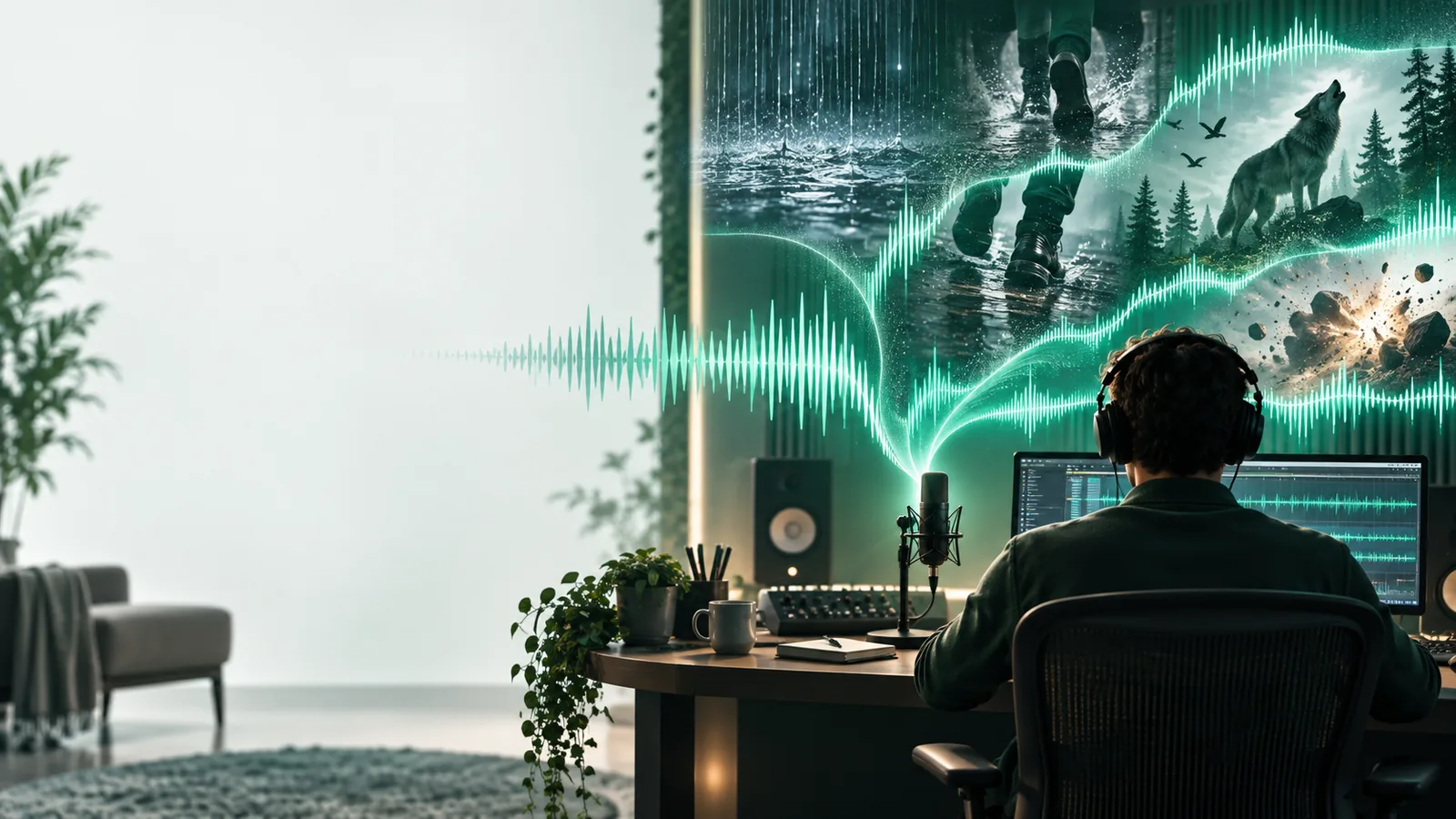
Son vidéo

Donnez du réalisme à votre montage avec un générateur de son IA gratuit pour vidéo

Une transition silencieuse, une ambiance de pièce vide ou un impact manquant peuvent donner l'impression qu'un montage pourtant terminé est incomplet. Décrivez le son dont la scène a besoin, générez une proposition, puis testez-la avec l'image avant de l'intégrer à votre timeline.

Vérifiez le résultat avec votre montage
Illustration d’un espace de travail consacré à la génération de sons

Les effets de banque correspondent rarement à la texture, à la distance et au rythme d'un plan en même temps. Un prompt utile décrit ces détails avant que vous commenciez à chercher ou à générer.

Quand le son généré a besoin de l'aide d'un monteur

Un générateur de son IA peut fournir des propositions, mais il ne peut pas juger chaque image, garantir une prise propre ni vérifier à votre place les droits liés à votre projet.

  • Il ne peut pas voir votre montage exact

    Un simple prompt textuel ne sait pas à quel moment une main touche une poignée ni sur quelle image un pied se pose.

    SolutionMarquez l'action dans votre timeline, puis coupez ou repositionnez l'effet à l'oreille.

  • Il ne peut pas garantir un son isolé

    Une proposition peut contenir une traîne indésirable, une texture d'arrière-plan ou un impact supplémentaire.

    SolutionGénérez plusieurs alternatives et écoutez chacune séparément, puis sous la scène.

  • Il ne peut pas remplacer une vérification des droits

    L'accès gratuit à un outil n'établit pas à lui seul l'autorisation pour tous les types de publication.

    Solution de contournementLisez les conditions d’utilisation actuelles du service que vous utilisez et conservez vos notes de projet.

Trois méthodes pour combler les manques sonores courants dans une vidéo

Commencez par l’action à l’écran, puis décrivez l’espace autour d’elle. Ces méthodes permettent de concentrer une session gratuite de génération de sons sur les besoins réels du montage.

  1. 1

    Synchroniser un impact visible

    Pour un claquement de porte, précisez le matériau de la porte, la taille de la pièce, la force de l’impact et la durée de résonance souhaitée. Placez l’attaque sonore la plus forte sur l’image où la porte se ferme, puis baissez ou raccourcissez la résonance si elle masque les dialogues.

  2. 2

    Créer une ambiance hors champ

    Pour un plan d’ensemble, demandez un fond sonore constant, comme une circulation lointaine entendue à travers une fenêtre fermée. Privilégiez une texture sans événements sonores marquants afin de pouvoir y superposer les coupes et les dialogues.

  3. 3

    Assurer la transition entre deux scènes

    Pour passer d’un intérieur calme à une rue animée, décrivez une brève montée sonore qui commence avant le changement d’image. Testez le chevauchement au casque et sur des enceintes plutôt que d’évaluer le fichier seul.

Choisir une consigne adaptée au travail de montage

Une même consigne pour ai sound generator ne conviendra pas à toutes les scènes. Précisez si vous avez besoin d’un événement ponctuel, d’un fond sonore continu ou d’un son qui annonce le plan suivant.

Monteur de vidéos courtes

Une révélation rapide de produit demande un clic net, sans longue explosion cinématographique.

Demandez un son sec et proche, puis alignez son attaque sur l’image où le produit apparaît.

Générateur d’effets sonores IA à partir de texte
Vidéaste débutant

Un plan de marche silencieux a besoin de bruits de pas qui suivent le rythme visible.

Générez un son adapté à la surface, puis séparez et placez les pas au montage.

Tutoriel gratuit sur ai sound generator

Exemple de résultat : d’une demande vague à une consigne exploitable

Pour un plan où une porte se ferme, « bruit de porte » laisse trop de choses indécises. « Une lourde porte en bois se ferme dans un couloir carrelé ; bruit sourd et creux, bref déclic du loquet, aucune voix » vous donne une proposition plus précise à écouter.

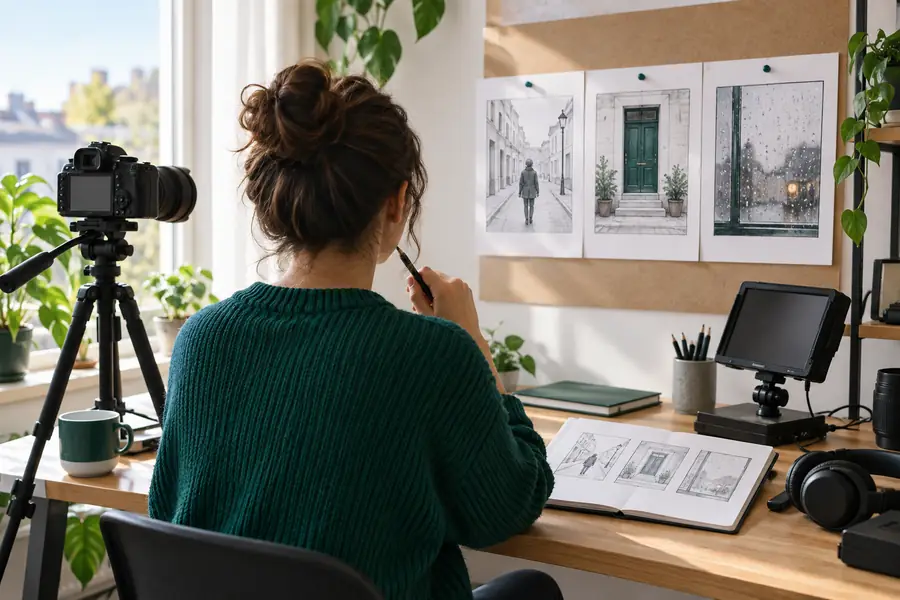
  • Scène sans consignes sonores
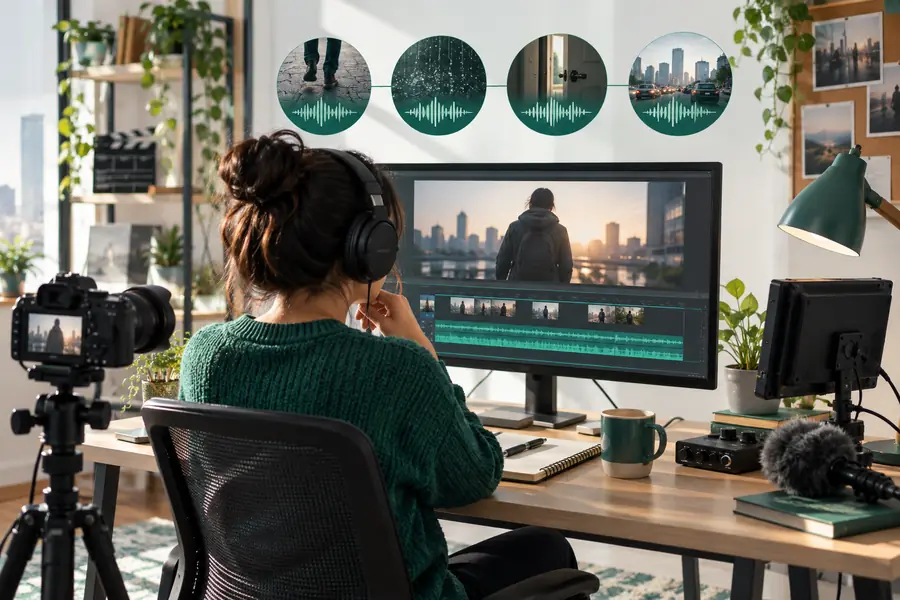
  • Scène avec des consignes sonores précises

Ces images illustrent le processus, et non un résultat audio avant-après vérifié. À l’écoute, vérifiez que le loquet s’entend au bon moment, que la réverbération de la pièce est crédible et qu’aucune voix ni musique ne vient interférer.

Illustration d’une scène vidéo avant la planification du son
Illustration d’une scène vidéo avec un processus de génération de sons

Vérifiez l’adéquation et les autorisations avant de publier

Comparez un effet généré à un enregistrement que vous possédez déjà. Aucun des deux n’est automatiquement prêt à être publié simplement parce qu’il sonne juste dans l’aperçu.

1

Point de départ

Effet généré

Décrivez l’événement, le matériau, la distance et l’espace.

Effet enregistré

Captez un événement avec un microphone dans un espace réel.

2

Synchronisation

Effet généré

Coupez et alignez la proposition sur l’action visible.

Effet enregistré

Coupez et alignez la prise sur l’action visible.

3

Sons indésirables

Effet généré

Repérez à l’écoute les couches sonores ou les artefacts inattendus.

Effet enregistré

Repérez à l’écoute les bruits de manipulation, la circulation et les voix en arrière-plan.

4

Continuité

Effet généré

Vérifiez si l’effet s’accorde avec l’ambiance sonore environnante.

Effet enregistré

Vérifiez si l’acoustique de l’enregistrement correspond à celle de la scène.

5

Vérification des conditions d’utilisation

Effet généré

Vérifiez les conditions actuelles du service de génération pour votre usage.

Effet enregistré

Vérifiez les autorisations d’enregistrement et la présence éventuelle de sons provenant de tiers.

6

Dossier du projet

Effet généré

Conservez le prompt, le fichier sélectionné et les conditions applicables.

Effet enregistré

Conservez le fichier source et les notes relatives aux autorisations.

Essayez une description sonore sur votre scène

Donnez à votre prochain montage un son sur lequel travailler

Utilisez le processus gratuit d’ai sound generator pour la vidéo comme point de départ : décrivez un événement audible, écoutez le résultat dans son contexte et vérifiez les conditions d’utilisation applicables avant de publier. Un point de départ gratuit est surtout utile lorsque le prompt est précis et que le choix éditorial final vous revient.

Générer le son de la scène
  • Décrivez l’action visible et l’espace acoustique
  • Écoutez le son dans la timeline
  • Vérifiez les conditions d’utilisation actuelles

Questions sur le son pour la vidéo

Vous pouvez en utiliser un pour créer des effets sonores à essayer dans un montage vidéo. Avant de publier, vérifiez les conditions actuelles du service pour l’usage prévu ; l’accès gratuit ne confère pas à lui seul des droits de publication.

Décrivez dans le prompt l’action visible, le matériau, la distance et l’espace environnant. Dans votre logiciel de montage, synchronisez l’attaque principale de l’effet avec l’action, puis ajustez sa durée et son niveau sonore en regardant le clip.

Vous pouvez demander une ambiance continue plutôt qu’un son isolé. Demandez une texture sonore régulière avec peu de sons distincts, puis vérifiez si elle peut être mise en boucle ou si elle s’intègre sans rupture à toute la scène.

Le son peut évoquer une surface, une taille de pièce ou une distance de caméra différentes de ce que montrent les images. Précisez ces détails dans la demande, essayez une autre proposition et écoutez le résultat avec les dialogues et l’ambiance sonore déjà présents dans la vidéo.

En général, vérifiez au minimum le calage, le niveau sonore, les bruits indésirables et la fin de l’effet. Vérifiez aussi les conditions d’utilisation applicables : un fichier audio qui fonctionne dans le montage n’est pas automatiquement autorisé pour tous les projets.

Créer un son
Créer un son