動画編集者
画面に映る動きにドアの音を合わせたいのに、生成されたきしみ音とカチッという音が重なってしまいます。
きしみ音とカチッという音を別々の素材として作り、それぞれを映像に合わせて配置しましょう。場面に合わせた詳しい方法は、リンク先の動画向けワークフローをご覧ください。
動画向けの無料AIサウンドジェネレーター実践ガイド
このAIサウンドジェネレーターの無料チュートリアルでは、漠然とした依頼ではなく、具体的なシーンから始めます。起こしたいことを書き、生成結果を聴いて足りない要素を確かめ、プロンプトの一部分だけを変えて再生成しましょう。以下の例で練習することも、制作中のプロジェクトに必要な音に置き換えることもできます。
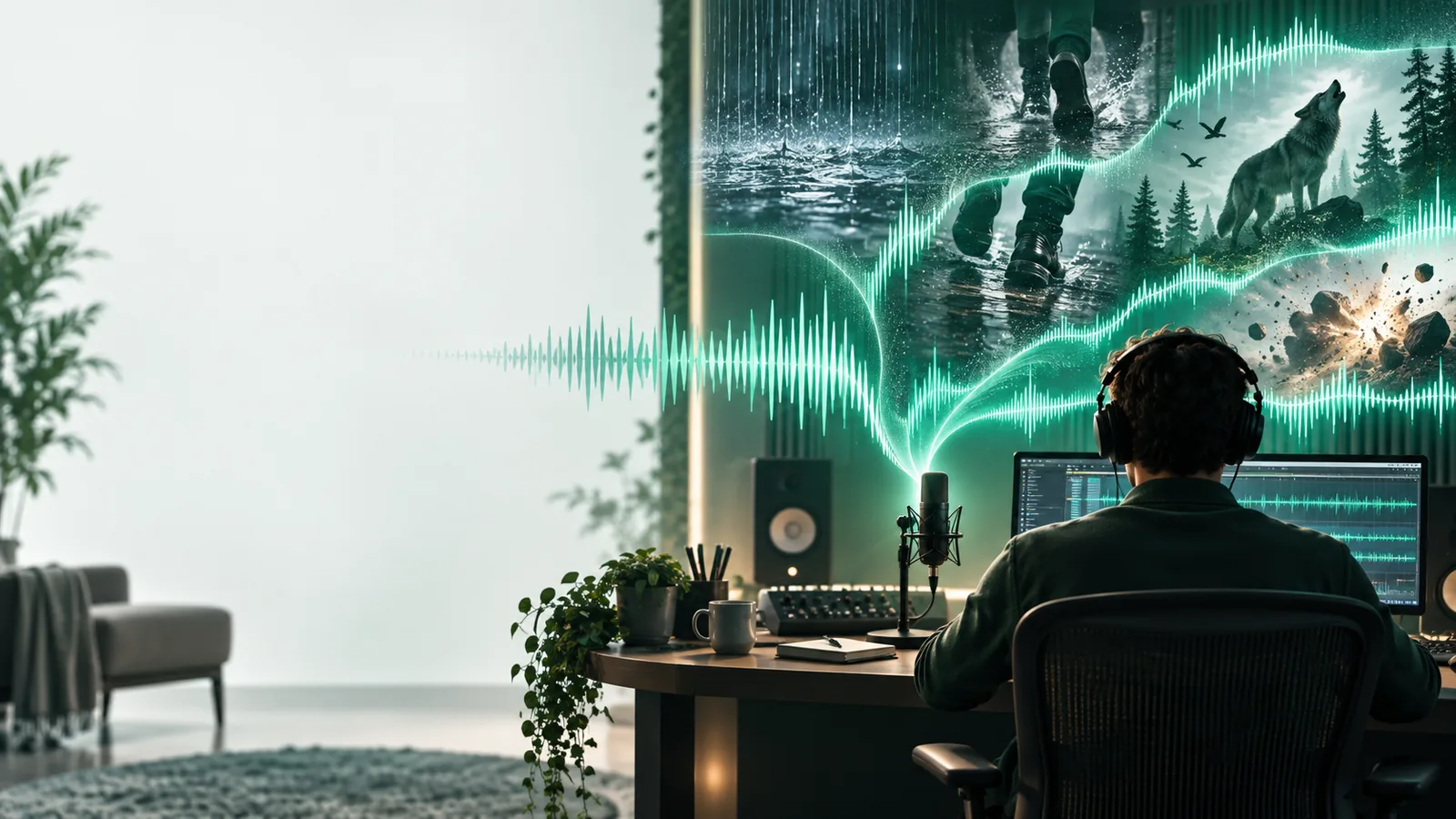
短い音のアイデアと、生成結果を聴ける環境が必要です。最初のプロンプトには、シーン、動作、音の終わり方があれば十分です。
生成されたクリップは確認するための下書きであり、思い描いたシーンに必ず一致するとは限りません。最初は短い音を作り、聴いて判断しましょう。
プロンプトで、きしみ音の後にカチッという音が続くよう指定しても、音の間隔が短すぎたり、カチッという音が早く鳴ったりすることがあります。文章による指示では、フレーム単位の正確な制御はできません。
対処法タイミングが重要な場合は、それぞれの動作の音を別々に生成し、エディターで配置してください。
説明文で声や音楽を入れないよう指定しても、出力結果は注意して聴く必要があります。使用する前に、主となる音だけでなく、小さな背景音も確認してください。
対処法ヘッドホンで冒頭と末尾を聴き直し、不要な要素があれば明示的に修正を指示してください。
同じ文章を繰り返し使っても、まったく同じ音が得られるとは限りません。リズム、質感、背景音のわずかな違いによって、クリップが用途に合うかどうかが変わります。
回避策別の案を試す前に、使える結果とそのプロンプトを保存しておきましょう。
短いプロンプトを1つ使って音声を確認し、意図を持って修正します。目標は、最初の試行で完璧な音を作ることではなく、使える音を得ることです。
「木製のドアがきしみながら開く」のように、物と動作から始めます。静かな部屋、ゆっくりした動き、最後に鳴る掛け金のカチッという音など、聞き取れる要素だけを加えましょう。声や音楽をクリップに含めるかどうかも指定します。カメラへの指示や抽象的な雰囲気の表現は、聞こえる音の特徴に言い換えない限り避けましょう。
説明文を入力し、冒頭から最後まで結果を再生します。中心となる出来事が音で伝わるか、背景音が場面に合っているか、不要な音が邪魔になっていないかを確認しましょう。編集に使うクリップなら、音だけで判断せず、映像に合わせて再生します。
掛け金の音がない場合は、きしみ音の後に、はっきりしたカチッという音を入れるよう指定します。音が込み入っている場合は、すべてを書き直すのではなく、背景音を静かにするよう求めましょう。次を試す前に、使えるバージョンを保存します。一度に変える指示を1つに絞ると、どの表現が結果を改善したのか判断しやすくなります。
特に役立つのは、漠然とした依頼と、聞こえる音の詳細を挙げたプロンプトを比べることです。画像は修正の流れを示すもので、音声のプレビューではありません。
結果がありきたりに感じられるなら、素材と動作を指定しましょう。邪魔な音が入っているなら、含めない音を明記します。2つの出来事が混ざって聞こえるなら、順序を明確に指定するか、別々に生成しましょう。修正した表現がうまくいったか判断する前に、新しいクリップを聞いてください。
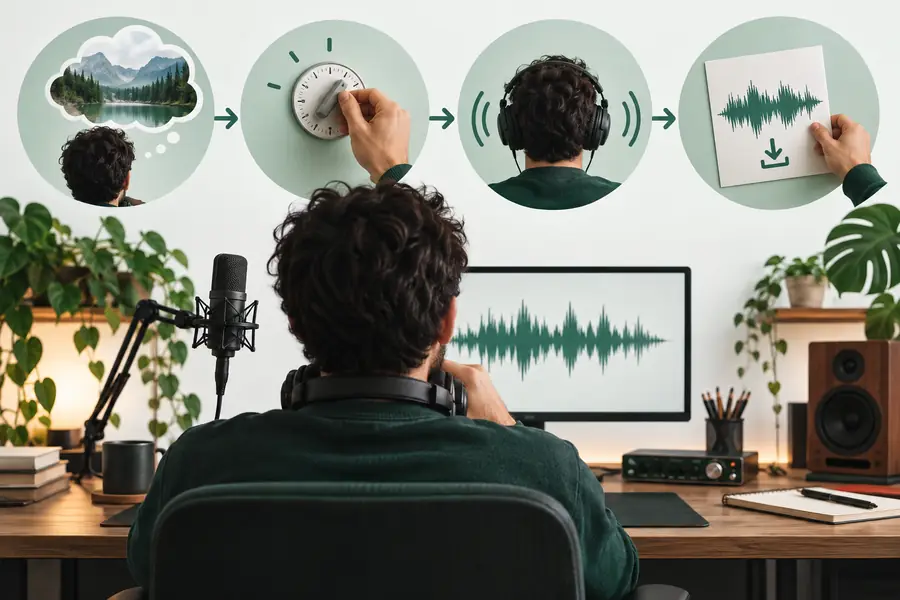
基本的なプロンプトがうまく機能したら、音の用途に合わせて確認方法を変えましょう。次の3つのワークフローは、それぞれの修正に明確な目的を持たせます。
画面に映る動きにドアの音を合わせたいのに、生成されたきしみ音とカチッという音が重なってしまいます。
きしみ音とカチッという音を別々の素材として作り、それぞれを映像に合わせて配置しましょう。場面に合わせた詳しい方法は、リンク先の動画向けワークフローをご覧ください。
動画向けの無料AIサウンドジェネレーター小さな操作音を繰り返し再生しても単調に聞こえないよう、複数のバリエーションが必要です。
物と動作は揃えたまま、力加減や表面の質感など、聞こえる特徴を1つだけ変えましょう。リンク先の効果音ガイドは、表現したい音を絞り込むのに役立ちます。
AI効果音ジェネレーターナレーションの背後に雰囲気を加えたいけれど、主張の強いメロディーや予期しない声は入れたくない場合。
一定した背景音を指定し、話し声と音楽を入れないよう明記しましょう。リンク先の利用ガイドを参考に、アカウントなしでの最初の試みを計画してください。
登録不要のAI効果音ジェネレーターシーンから一つの出来事を選び、その動作、素材、周囲の環境、終わり方を書き出します。試作を生成してよく聴き、最も不自然に感じる点を修正しましょう。セリフの下に流したり、映像のカットに合わせたりする場合は、完成とする前に実際の映像に合わせて確認してください。
音を生成するドアが開く音や窓に雨が当たる音など、耳で聞き取れる出来事を一つ選びます。動作、周囲の空間、除外したい音を説明してから試作を生成し、クリップ全体を聴いてください。
物、動作、接する面、速さ、背景など、聞き手が音を思い浮かべられる具体的な言葉を使いましょう。例えば、単に「緊迫した音」ではなく、「静かな屋外で砂利をゆっくり踏む足音」と指定します。
書き直す前に、主な出来事が違う、不要な背景音が入っている、動作の順序が不明瞭など、最も大きな違いを特定します。それに対処する指示を一つ変更し、次の結果を前のクリップと比べてください。
はい。ただし、文章のプロンプトだけでは、特定のフレームに音を正確に合わせることは保証できません。音を生成して映像に合わせ、正確なタイミングが必要な場合は編集ツールで個々の音をトリミングしたり配置したりしてください。
プロンプトを書いて最初の結果を評価するだけなら、編集経験は必要ありません。正確なタイミング、途切れのないループ、前景音と背景音の個別調整が必要な場合は、基本的な編集スキルが役立ちます。