動画編集者
編集した映像には、その場の雰囲気に合った足音、ドアが閉まる音、室内の環境音が必要です。生成できる音の数よりも、タイミングや音が聞こえる位置関係が重要です。
映像を参考に音を作り、編集に合わせて一つひとつ配置・調整しましょう。もっともらしい音でも、映像と合わせて聞いて確認する必要があります。
動画向けの無料AIサウンドジェネレーター実用的な比較
最高のAIサウンドジェネレーターとは、プロジェクトに必要な音を、最後まで進められる制作手順で作れるものです。まず、短い効果音、シーンにタイミングを合わせた音、話し声のどれが必要かを決めましょう。そのうえで、それぞれの方法でどこまで調整できるかを比較します。
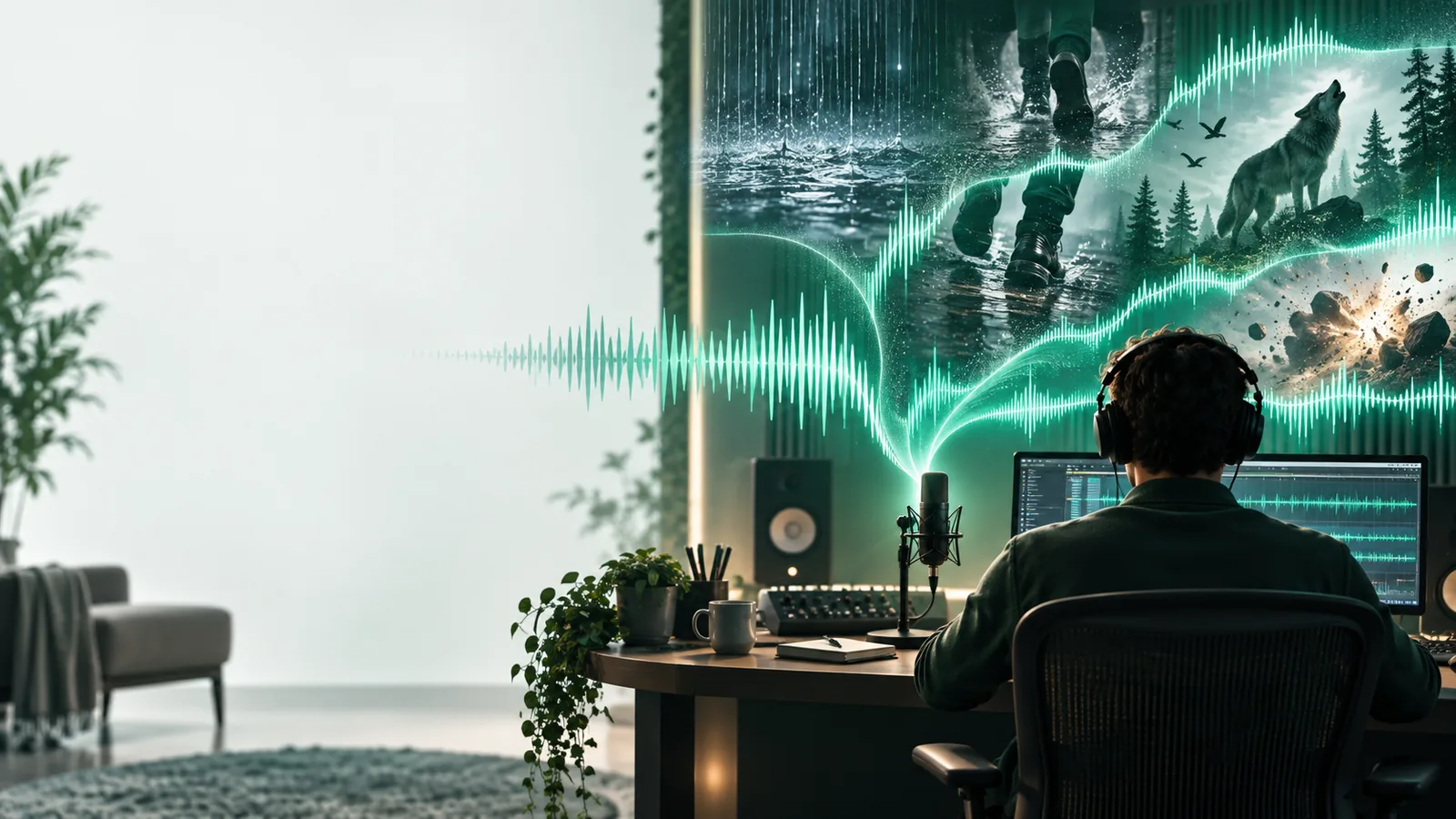
必要な音から考える
ひとつのランキングにまとめると、重要な違いが見えなくなります。リアルなドアの閉まる音、シーン全体に流れる環境音、話し声では、必要な入力も評価基準も異なります。
プロジェクトとの相性
サウンドジェネレーターは、受け付ける入力、指定できる内容の細かさ、生成後に残る作業で判断しましょう。次の制作例を見ると、それぞれの強みが分かります。
編集した映像には、その場の雰囲気に合った足音、ドアが閉まる音、室内の環境音が必要です。生成できる音の数よりも、タイミングや音が聞こえる位置関係が重要です。
映像を参考に音を作り、編集に合わせて一つひとつ配置・調整しましょう。もっともらしい音でも、映像と合わせて聞いて確認する必要があります。
動画向けの無料AIサウンドジェネレーター操作に対する効果音には、短い衝撃音の聞き分けられるバリエーションがいくつか必要です。完成したアニメーションがなくても、プロンプトで素材、強さ、距離を指定できます。
候補を生成し、輪郭のぼやけた音を除外して、プレイ中に音量や音の特徴がうまくなじむバリエーションを残しましょう。
テキストから効果音を作るAIジェネレーター場面の切り替えには、話し声を邪魔せず引き立てる控えめな音が必要です。比較するときに重要なのは、ナレーションの下に効果音を重ねても、言葉が聞き取りやすいかどうかです。
短くて調整しやすい音を選び、単独で聞くだけでなく、完成版を聞く音量でも確認しましょう。
AIサウンドエフェクトジェネレーター制作者が詳細な依頼書を用意する前に、音のアイデアを試したい場合。手軽に試せることは重要ですが、結果が目的に合うかどうかの確認は欠かせません。
具体的なプロンプトを試し、不要な音がないか聴いて確認し、最初の出力をそのまま採用せずに一度に1つずつ要素を修正しましょう。
登録不要のAIサウンドエフェクトジェネレーター選び方
最適な選択は、万能な評価点よりも、どんな素材を入力でき、生成後に何を確認できるかによって決まります。
必要なものが単独の効果音、環境音、動画の特定の場面に合わせる音声、話し声のどれかを書き出しましょう。視聴者がどこでその音を聴くかも含めてください。そうすれば、印象的でも目的に合わないサンプルを選ばずに済みます。
音が主にアイデアとして存在するなら、テキストで説明しましょう。動きや場面設定によって必要な音が伝わるなら、映像を参照素材にしましょう。どちらの入力方法も、正確な同期や完成済みのミックスを保証するものではありません。
実際に再生する音量で候補を比較しましょう。音の始まりと終わり、背景ノイズ、前後のクリップとの一貫性、会話の邪魔にならないかを確認してください。修正編集が最も少なくて済むものを選びましょう。
限界を把握する
ツールや入力方法を変えても、すべての問題が解決するわけではありません。出力を採用する前に、残っている制作作業を明確にしましょう。
素材、距離感、雰囲気を指定すると生成の方向性を示せますが、リズムが違ったり、余計な背景音が入ったりする場合があります。
対処法一度に1つの音の出来事を説明し、複数の候補を生成して、最も近い結果を編集するか、音を重ねましょう。
適切な音でも、始まるのが早すぎたり、余韻が長すぎたり、映像に対して音量が大きすぎたりする場合があります。
対処法シーン全体を見聞きしながら、編集ソフトで音をトリミングし、位置を合わせ、フェードをかけ、音量を調整しましょう。
雰囲気を演出するサウンドの制作と音声の制作では、解決する課題が異なります。印象的な場面転換の効果音では、台本の言葉を明瞭に伝えることはできません。
対処法ナレーションは独立した作業として扱い、生成した効果音は音声に合わせてミックスします。
出力の品質だけでは、公開、配布、クライアント案件での使用が許可されているかどうかは判断できません。
対処法完成した作品を公開する前に、ツールと出力物に適用される規約を確認してください。
指示文の質
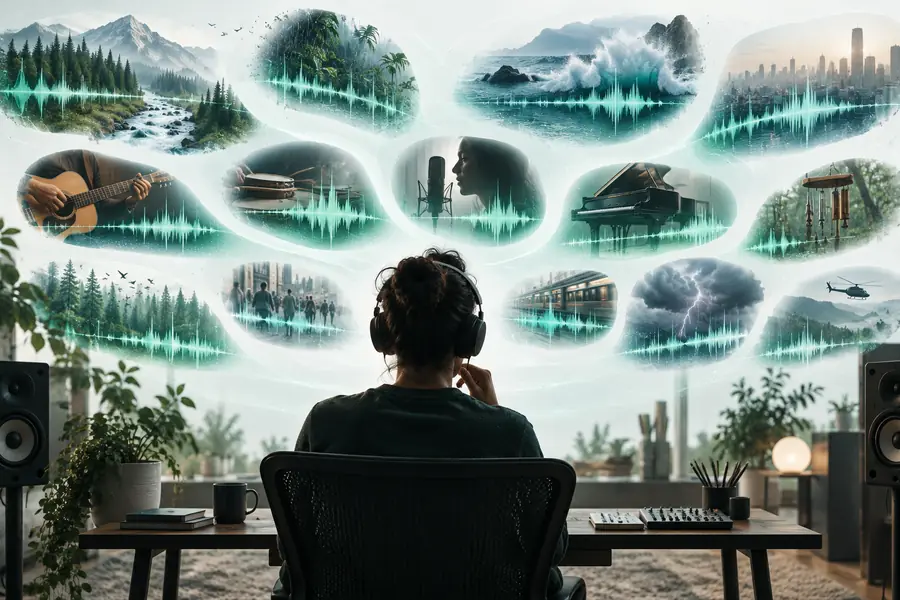
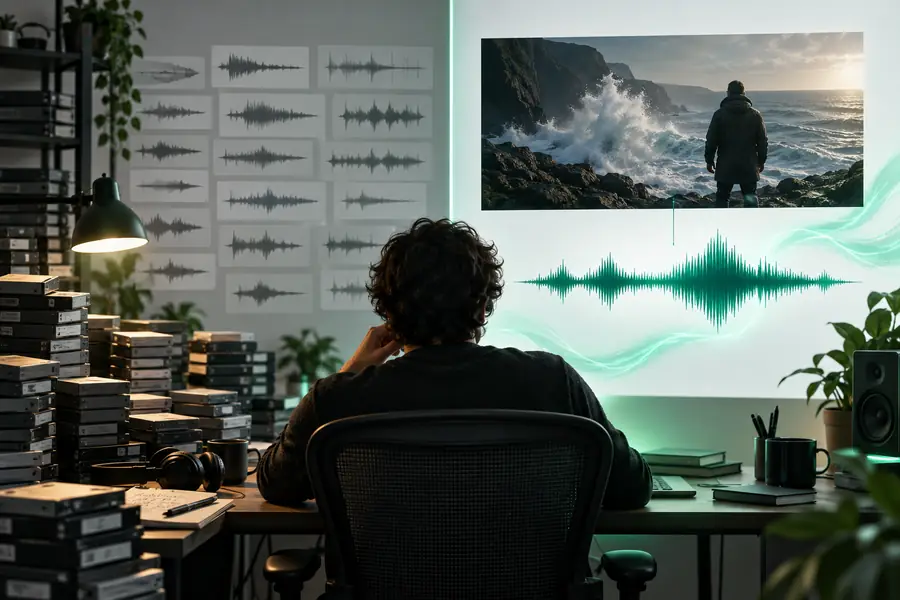
これらの画像はアプローチの変化を示すものであり、音声の改善前後を聴き比べるテストでも、特定のプロンプトで出力が必ず良くなるという主張でもありません。
たとえば「ドラマチックな音」を「小さなコンクリートの廊下で重い金属製のドアが閉まり、その後に短い残響が続く音」に変えます。文面だけで十分だと思い込まず、聴いて修正しましょう。
比較
これは2つの製品ではなく、生成を指示する2つの方法の比較です。すでに手元にある参考素材に合う方法を選びましょう。
テキストから始めるワークフロー
映像を参照するワークフロー
テキストから始めるワークフロー
音として聞こえる出来事を文章で説明したもの。
映像を参照するワークフロー
必要な音を特定したり、その生成の参考にしたりするシーン。
テキストから始めるワークフロー
映像がない状態での音のアイデア。
映像を参照するワークフロー
動きが映っている既存のショット。
テキストから始めるワークフロー
素材、動作、距離、空間、音の減衰。
映像を参照するワークフロー
目に見える動き、場所、タイミングの手がかり。
テキストから始めるワークフロー
その音は、説明した出来事らしく聞こえるか?
映像を参照するワークフロー
その音は、画面上の出来事に合っているか?
テキストから始めるワークフロー
プロンプトを修正するか、別の候補を選ぶ。
映像を参照するワークフロー
編集済みの映像に合わせて、音の位置調整、トリミング、ミキシングを行う。
テキストから始めるワークフロー
説明から、音に関する重要な詳細が抜けている場合がある。
映像を参照するワークフロー
映像だけでは、物体が実際にどんな音を出すか分からない場合がある。
テキストから始めるワークフロー
映像編集に入る前に効果音を検討しているクリエイター向け。
動画を参照するワークフロー
シーン内で音が足りない箇所を補う編集者向け。
次のステップ
プロジェクトに本当に必要な音を1つ選び、動き、場面、音の役割を説明します。候補を生成し、周囲の音声と一緒に聴いてみましょう。この小さなテストで、一般的なランキングよりも適合性がよく分かります。
サウンド生成を試すよくある質問
最適なのは、用意できる入力から必要な種類の音声を生成でき、出力を確認・編集できるツールです。単体のサンプルだけで判断せず、実際の動画、ゲーム、または音声ミックスの中で結果を比較しましょう。
音を言葉で説明できても映像がない場合は、テキストから始めるのが合理的です。見える動きに音を合わせる必要がある場合は、動画を参照する方法がより役立ちます。ただし、タイミングの確認とミックスは引き続き必要です。
出力の種類によって確認すべき点は異なります。効果音には明確な出来事、環境音には連続性、音声には聞き取りやすさが必要です。1種類でうまくいったからといって、ほかも同様とは考えず、それぞれ個別に試しましょう。
作例は何を依頼できるかを知るのに役立ちますが、あなたのシーンや編集上の制約を反映しているとは限りません。自分の要件で小さなテストを行い、不要なノイズ、適さない長さ、周囲の音とのなじみの悪さがないか聴いて確かめましょう。
冒頭から音の減衰部分までクリップ全体を聴き、最終的な再生音量でも確認しましょう。適用される利用規約は別途確認してください。音質の比較だけでは、公開する権利があるかどうかは判断できません。