ショート動画の編集者
金属製の留め具のクローズアップには、カットに合う短いクリック音とガタつく音が必要です。漠然とトランジション音を求めるのではなく、素材、動き、聞こえる距離感、短い余韻を指定します。
候補となる効果音をトリミングし、映像に合わせて配置します。動画中心の制作フローについては、ai sound generator for video freeをご覧ください。
ai sound generator for video free実践的な例
役立つサウンドを作るには、曖昧に音を求めるのではなく、まず場面を具体的に考えましょう。その瞬間をプロンプトに落とし込み、生成結果が編集に本当に必要な音かどうかを判断する方法を紹介します。
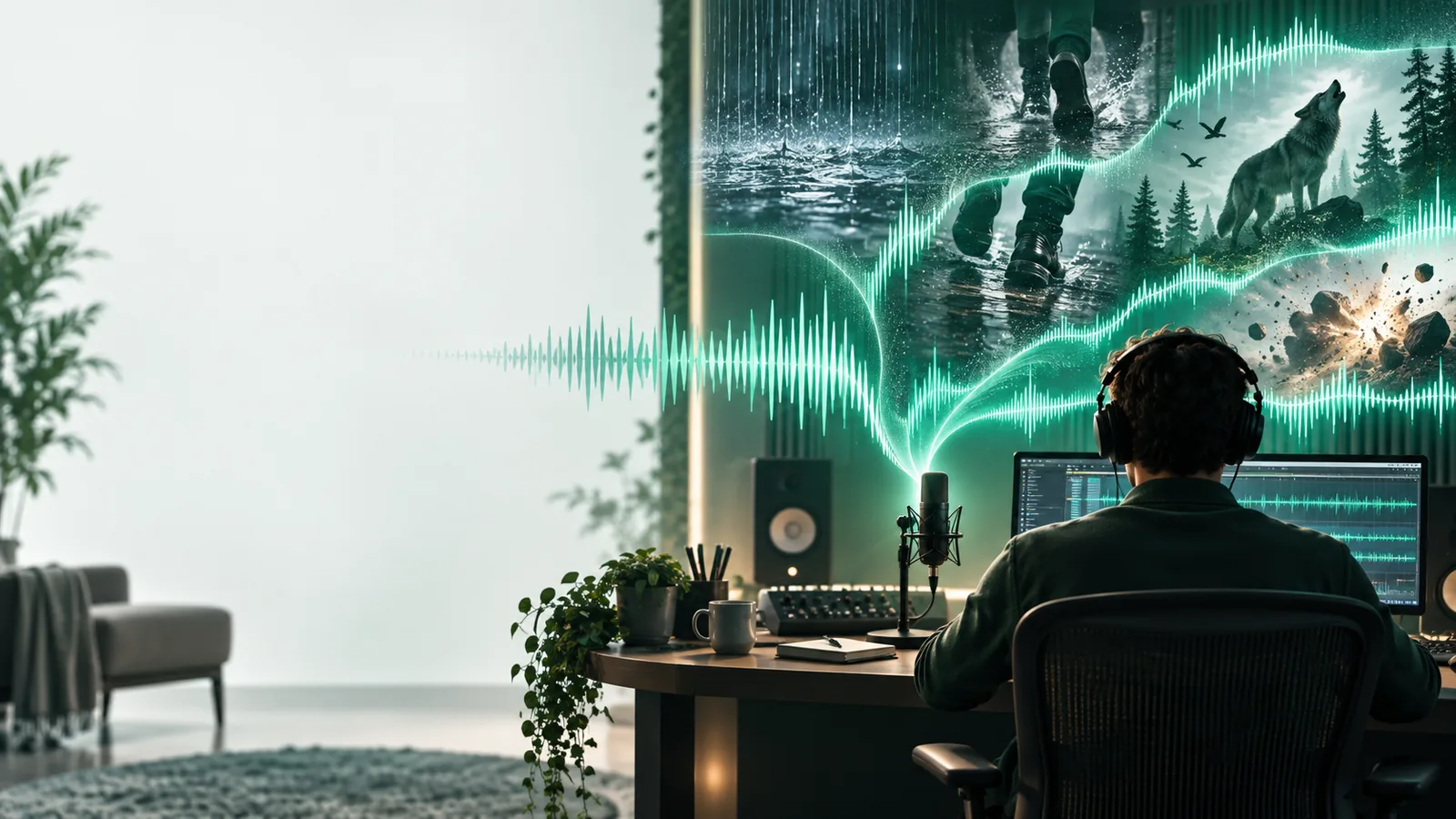
編集者は、音の名前が分からなくても、どこに音が必要かは分かっているものです。以下の例では、制作中の具体的な不足箇所から出発し、試聴する価値のある仕上がりを言葉にします。
金属製の留め具のクローズアップには、カットに合う短いクリック音とガタつく音が必要です。漠然とトランジション音を求めるのではなく、素材、動き、聞こえる距離感、短い余韻を指定します。
候補となる効果音をトリミングし、映像に合わせて配置します。動画中心の制作フローについては、ai sound generator for video freeをご覧ください。
ai sound generator for video freeメニューの選択には、エラー音とはっきり区別できる、柔らかい電子音の確認音が必要です。声や長い残響を入れず、短く上昇する2音の合図を指定します。
実際のプレイ時の音量で比較するための仮のUI音になります。効果音に特化したプロンプトについては、ai sound effect generatorをご覧ください。
ai sound effect generator場面転換では、ナレーションの下に静かな駅のホームの環境音を敷きます。遠くで転がる車輪の音、まばらな足音、内容を聞き取れないアナウンスを指定します。
会話の下に敷く音量を調整し、ヘッドホンで確認するための環境音の下案になります。先にプロンプトの表現を磨きたい場合は、ai sound effect generator from textをご覧ください。
ai sound effect generator from text科学のアニメーションには、穏やかな水滴の音に続く小さな水しぶきの音が必要です。2つの映像上の動きに合わせられるよう、音の間に十分な間隔を設けます。
完成した教材でタイミングと聞き取りやすさを試すためのサウンド案になります。手軽に始められる制作フローについては、ai sound generator freeをご覧ください。
ai sound generator free細かな編集を始める前に、音の案を探る段階でAIサウンドジェネレーターを使いましょう。短いプロンプトから試聴用の素材を得られますが、最終的な判断は編集タイムライン上で行います。
画面やストーリーで何が起こるか、音がいつ始まるか、前景と背景のどちらに置くかを書き留めます。画面に映る掛け金が閉まる音には、廊下の先から聞こえる音とは異なる距離感が必要です。
音源、動き、音の質感、距離、終わり方を明記します。たとえば「小さな部屋で重い木製のドアが閉まる。低い音が一度響き、取っ手が短くガタつく。音楽はなし」と書きます。こうすると、ジェネレーターが別の解釈をする余地を減らせます。
出力した音を、それが支える映像、声、操作と合わせて確認します。無音部分を切り詰め、音量を調整しましょう。単体では説得力のある音でも、タイミングや質感が気になるなら採用しないでください。
生成前は、足りないものを単に「音が必要」と表現しがちです。役立つプロンプトを書いた後は、音源、動き、距離感、編集内での明確な配置を備えた、試せる候補が得られます。
この表では、2つの大まかな依頼を検証できる要件に落とし込みます。ここに示すのはプロンプトと確認の基準であり、特定の生成結果を保証するものではありません。
動画の掛け金の効果音
ポッドキャストの駅の環境音
動画の掛け金の効果音
画面に映る閉まる動きに同期した前景の音
ポッドキャストの駅の環境音
ナレーションの背後に流れる環境音
動画の掛け金の効果音
金属製の掛け金と取り付け板
ポッドキャストの駅の環境音
遠くの列車の車輪と時折聞こえる足音
映像用ラッチ音
カチッという音が1回鳴り、短く緩んだ部品がガタつく音が続く
ポッドキャスト用駅ホームの環境音
目立つ出来事のない、一定した周囲の動き
映像用ラッチ音
カメラのすぐそばで鳴っているような、近くて残響のない音
ポッドキャスト用駅ホームの環境音
近くに人の声がない、開放的で遠くに広がる音
映像用ラッチ音
単一の編集ポイントに合わせられる、明瞭な音の立ち上がり
ポッドキャスト用駅ホームの環境音
長めの場面を通して流せる、均一な音の質感
映像用ラッチ音
2回目の強い打撃音、音楽、長引く反響
ポッドキャスト用駅ホームの環境音
聞き取れるアナウンスや、突然の大きな到着音
映像用ラッチ音
クリック音はラッチの動きと合い、再生時の音量でも聞き取れるか?
ポッドキャスト用駅ホームの環境音
環境音が流れる中でも、話し言葉を一語残らず明瞭に聞き取れるか?
AIサウンドジェネレーターは、制作の方向性を探るのに役立ちます。ただし、その効果音が映像や視聴者、最終的なミックスに合うかどうかは判断できません。
音を言葉で指定しても、シーンで必要なまさにそのフレームでクリック音や水しぶきの音が鳴るとは限りません。
対処法生成した音をタイムラインに配置し、冒頭をトリミングするか、別のテイクを選びましょう。
プロンプトが似ていても、別々に生成した音は、音程や質感、聞こえる距離感が異なる場合があります。
対処法採用した効果音を基準として残し、新しいバリエーションを毎回それと比較しましょう。
単体では説得力のある効果音でも、ナレーションを聞こえにくくしたり、音楽とぶつかったり、スマートフォンのスピーカーでは目立ちすぎたりすることがあります。
対処法通常の音量で、プロジェクト全体を通して効果音を確認しましょう。
これらの例から1つ選び、場面設定や素材を自分のものに置き換えて、何を変える必要があるか聴いてみましょう。プロンプトは具体的に書き、最終的な判断は編集時に行ってください。
サウンドを生成留め金がカチッと閉まる音、グラスを置く音、砂利の上を歩く足音など、1つのはっきりした出来事を試してみましょう。シンプルな音なら、音源やタイミング、質感がプロンプトと合っているか聞き取りやすくなります。
始まりがはっきり見える動作は、効果音を試すのに適しています。ドアが閉まる、物が着地する、スイッチが押されるといった動作です。視点からの距離と希望する長さを指定し、生成された効果音を編集ソフトで映像に合わせましょう。
音の基本的なアイデアは再利用できますが、用途に合わせて指示を変えましょう。ゲームの操作音には歯切れのよい立ち上がりが必要かもしれません。一方、ポッドキャストの環境音は、通常、話し声を邪魔しないものにする必要があります。
音源、それが何をするか、素材や質感、聞き手の立ち位置を含めてください。不要な音があると使いにくくなる場合は、「音楽なし」「聞き取れる声なし」などの除外条件を1つか2つ加えましょう。
音だけで判断せず、シーンの中で通常の音量で再生してください。動作にタイミングが合っているか、重要なセリフが明瞭に聞こえるか、編集では対処できない気になる音が入っていないかを確認しましょう。