Sonido para vídeo

Haz que el montaje resulte realista con un generador de sonido con IA para vídeo gratis

Una transición silenciosa, una habitación sin sonido ambiente o un impacto que falta pueden hacer que un montaje por lo demás terminado parezca incompleto. Describe el sonido que necesita la escena, genera una opción y escúchala junto con la imagen antes de incorporarla a la línea de tiempo.

Comprueba el resultado con tu montaje
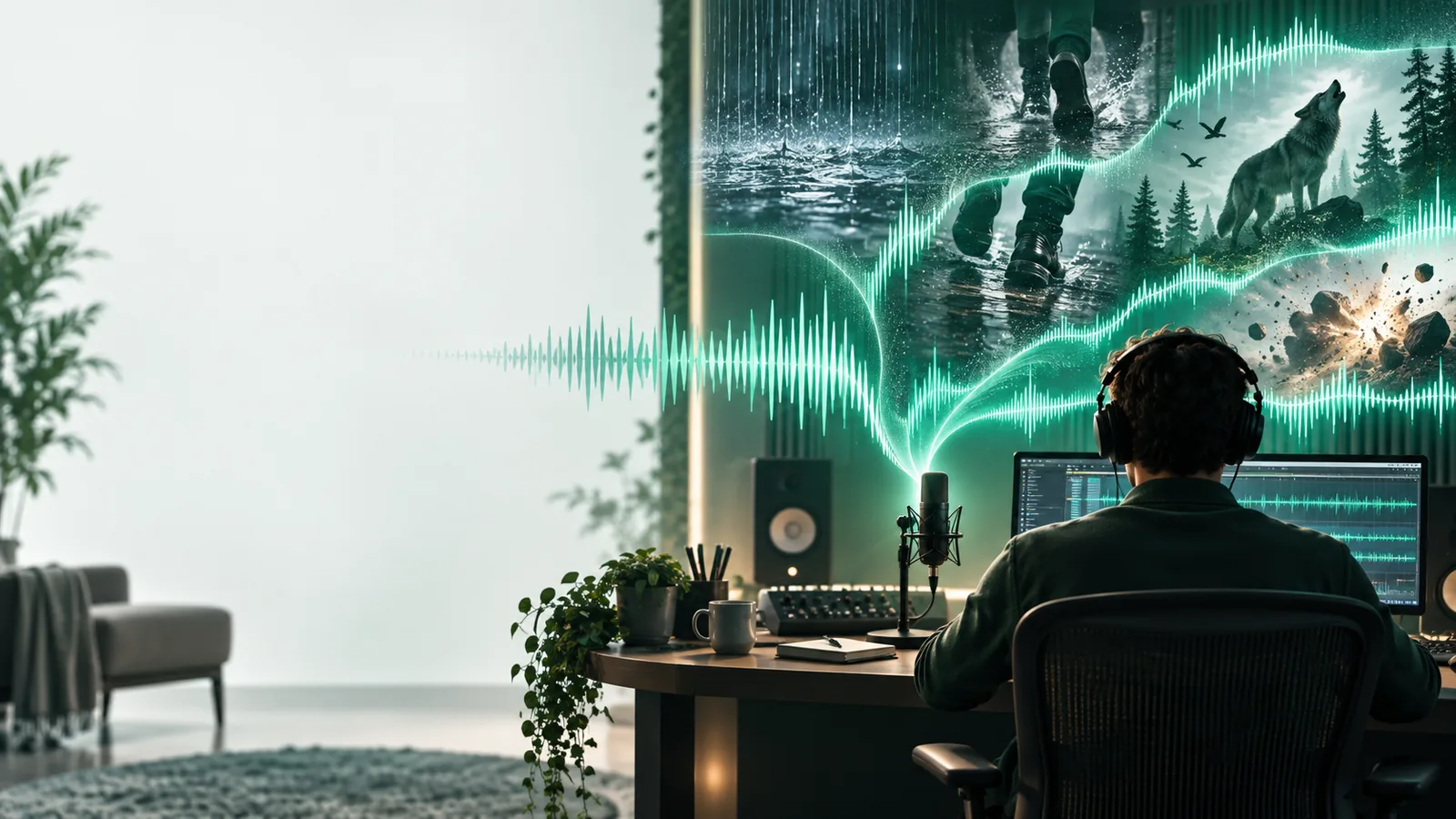
Ilustración de un espacio de trabajo de generación de sonido

Los efectos de archivo rara vez coinciden a la vez con la superficie, la distancia y el ritmo de una toma. Una indicación útil describe esos detalles antes de empezar a buscar o generar.

Cuándo necesita ayuda del editor el sonido generado

Un generador de sonido con IA puede ofrecer opciones, pero no puede evaluar cada fotograma, garantizar una grabación limpia ni verificar por ti los derechos de tu proyecto.

  • No puede ver tu montaje exacto

    Una indicación de texto por sí sola no sabe dónde una mano toca un picaporte ni en qué fotograma se apoya un pie.

    SoluciónMarca la acción en la línea de tiempo y recorta o recoloca el efecto guiándote por el oído.

  • No puede garantizar un sonido aislado

    Una opción puede incluir una cola no deseada, ruido de fondo o un impacto adicional.

    SoluciónGenera alternativas y escucha cada una por separado y junto con la escena.

  • No sustituye una comprobación de derechos

    El acceso gratuito a una herramienta no implica, por sí solo, que tengas permiso para todo tipo de publicación.

    Solución alternativaLee las condiciones de uso vigentes del servicio que utilizas y conserva las notas de tu proyecto.

Tres métodos para cubrir necesidades habituales de sonido en vídeo

Empieza por la acción que aparece en pantalla y luego describe el espacio que la rodea. Estos métodos ayudan a centrar una sesión gratuita de generación de sonido en lo que realmente necesita el montaje.

  1. 1

    Sincroniza un impacto visible

    Para un portazo, indica el material de la puerta, el tamaño de la habitación, la fuerza del golpe y cuánto quieres que dure la reverberación. Coloca el golpe más intenso en el fotograma en que se cierra la puerta y después reduce o acorta la cola si tapa el diálogo.

  2. 2

    Crea una atmósfera que no se ve

    Para un plano de situación, pide un fondo constante, como tráfico lejano oído a través de una ventana cerrada. Elige una textura sin eventos destacados para que los cortes y el diálogo puedan superponerse.

  3. 3

    Conecta una transición entre escenas

    Para pasar de un interior silencioso a una calle concurrida, describe un breve aumento de sonido que comience antes del cambio de imagen. Prueba la superposición con auriculares y altavoces en lugar de evaluar el archivo por separado.

Elige un prompt adecuado para la tarea de edición

El mismo prompt para un generador de sonido con IA no sirve para todas las escenas. Indica si necesitas un evento aislado, un fondo continuo o un sonido que introduzca el siguiente plano.

Editor de vídeos cortos

Una presentación rápida de un producto necesita un clic nítido, sin un estruendo cinematográfico prolongado.

Pide un sonido seco y cercano, y luego sincroniza su inicio con el fotograma de la presentación.

generador de efectos de sonido con IA a partir de texto
Creador de vídeos principiante

Un plano de una persona caminando sin sonido necesita pasos que sigan el ritmo visible.

Genera un sonido adecuado para la superficie y luego separa y coloca los pasos durante la edición.

tutorial gratuito del generador de sonido con IA

Ejemplo de resultado: de una petición imprecisa a indicaciones útiles

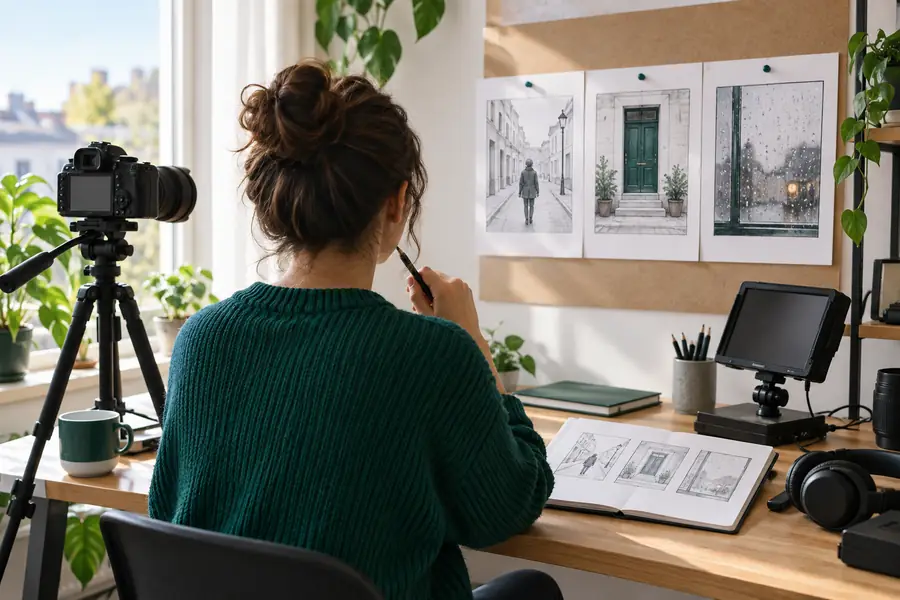
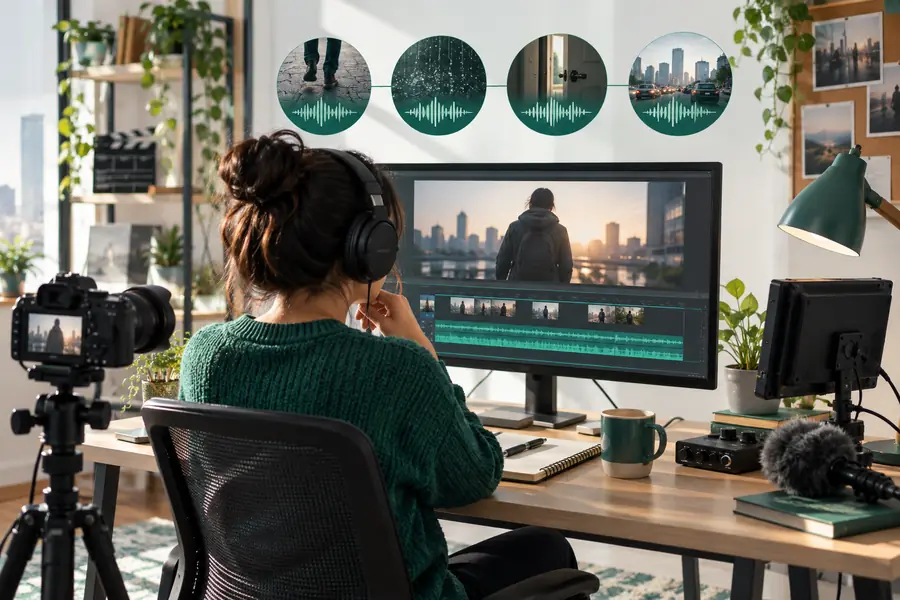
Para una toma en la que se cierra una puerta, «ruido de puerta» deja demasiadas cosas sin definir. «Una puerta pesada de madera se cierra en un pasillo con baldosas; golpe sordo y hueco, chasquido breve del pestillo, sin voces» te da una opción más clara para escuchar y evaluar.

  • Escena sin descripción del sonido
  • Escena con una descripción específica del sonido

Estas imágenes ilustran el flujo de trabajo, no un resultado de audio antes y después verificado. Comprueba que el pestillo suene en el momento adecuado, que la reverberación del espacio resulte creíble y que no haya voces ni música que compitan con el efecto.

Ilustración de una escena de video antes de planificar el sonido
Ilustración de una escena de video con un flujo de trabajo de generación de sonido

Comprueba que encaje y que tengas los permisos antes de publicar

Compara un efecto generado con una grabación que ya tengas. Ninguna de las dos fuentes está necesariamente lista para publicarse solo porque suene bien en la vista previa.

1

Punto de partida

Efecto generado

Describe el suceso, el material, la distancia y el espacio.

Efecto grabado

Graba un suceso con un micrófono en un espacio real.

2

Sincronización

Efecto generado

Recorta y sincroniza la opción con la acción visible.

Efecto grabado

Recorta y sincroniza la toma con la acción visible.

3

Audio no deseado

Efecto generado

Escucha para detectar capas o artefactos inesperados.

Efecto grabado

Escucha para detectar ruido de manipulación, tráfico y voces de fondo.

4

Continuidad

Efecto generado

Comprueba si el efecto encaja con el sonido ambiente del espacio.

Efecto grabado

Comprueba si el ambiente de la grabación coincide con el de la escena.

5

Revisión de uso

Efecto generado

Consulta los términos vigentes del servicio de generación para el uso que quieres darle.

Efecto grabado

Comprueba los permisos de grabación y si hay audio de terceros.

6

Registro del proyecto

Efecto generado

Conserva la indicación, el archivo seleccionado y los términos pertinentes.

Efecto grabado

Conserva el archivo original y las notas sobre permisos.

Prueba una descripción del sonido con tu escena

Dale al siguiente corte un sonido con el que trabajar

Usa el flujo de trabajo gratuito de ai sound generator para vídeo como punto de partida: describe un evento audible, escucha el resultado en contexto y confirma los términos de uso aplicables antes de publicar. Un punto de partida gratuito resulta más útil cuando la indicación es específica y la decisión editorial final queda en tus manos.

Generar audio para la escena
  • Describe la acción visible y el espacio acústico
  • Revisa el sonido en la línea de tiempo
  • Consulta los términos de uso vigentes

Preguntas sobre sonido para vídeo

Puedes usarlo para crear efectos candidatos para un montaje de vídeo. Antes de publicar, consulta los términos vigentes del servicio para el uso que tienes previsto; el acceso gratuito por sí solo no otorga derechos de publicación.

Describe en la indicación la acción visible, el material, la distancia y el espacio circundante. En el editor, alinea el ataque principal del efecto con la acción y ajusta su duración y volumen mientras ves el clip.

Puedes pedir en el prompt una atmósfera continua en vez de un sonido aislado. Solicita una textura sonora constante con pocos sonidos diferenciados y luego comprueba si se repite o cambia de forma fluida durante toda la escena.

El sonido puede sugerir una superficie, un tamaño de habitación o una distancia de cámara distintos de los que muestra la imagen. Ajusta esos detalles en el prompt, prueba otra opción y escúchala junto con los diálogos y el sonido ambiente del video.

Por lo general, conviene comprobar al menos la sincronización, el volumen, los sonidos no deseados y cómo termina el efecto. Verifica también las condiciones de uso aplicables; que un archivo de audio funcione en la línea de tiempo no significa que esté autorizado para todos los proyectos.

Crear sonido
Crear sonido