Videoton

Mit einem kostenlosen KI-Soundgenerator für Videos fühlt sich dein Schnitt realistischer an

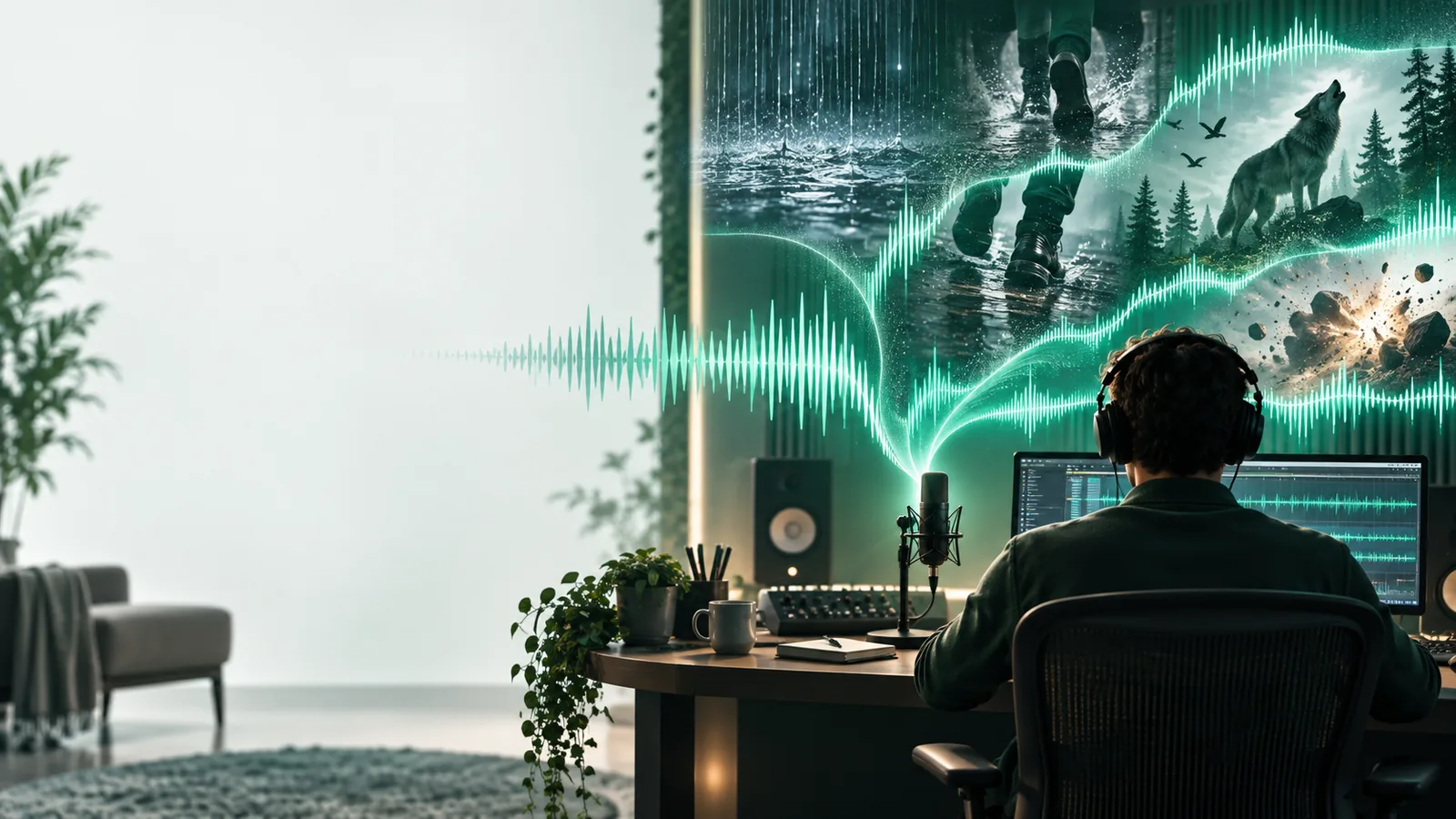
Ein stummer Übergang, fehlende Raumgeräusche oder ein ausbleibender Aufprall können einen ansonsten fertigen Schnitt unvollständig wirken lassen. Beschreibe den Klang, den die Szene braucht, generiere einen Vorschlag und höre ihn dir zum Bild an, bevor du ihn in deine Timeline übernimmst.

Prüfe das Ergebnis anhand deines Schnitts
Illustration eines Arbeitsbereichs zur Klangerzeugung

Soundeffekte aus Bibliotheken passen selten gleichzeitig zur Oberfläche, Entfernung und Geschwindigkeit einer Aufnahme. Ein hilfreicher Prompt beschreibt diese Details, bevor du mit der Suche oder Generierung beginnst.

Wo generierter Ton die Hilfe eines Editors braucht

Ein KI-Soundgenerator kann Vorschläge liefern, aber nicht jedes Bild beurteilen, eine saubere Aufnahme garantieren oder die Nutzungsrechte für dein Projekt klären.

  • Er kann deinen genauen Schnitt nicht sehen

    Ein Textprompt allein weiß nicht, wann eine Hand einen Griff berührt oder auf welchem Bild ein Fuß aufsetzt.

    LösungMarkiere die Aktion in deiner Timeline und kürze oder verschiebe den Effekt nach Gehör.

  • Er kann keinen isolierten Klang garantieren

    Ein Vorschlag kann einen unerwünschten Nachklang, Hintergrundgeräusche oder einen zusätzlichen Aufprall enthalten.

    LösungGeneriere Alternativen und höre dir jede einzeln und zusammen mit der Szene an.

  • Er ersetzt keine Prüfung der Nutzungsrechte

    Der kostenlose Zugang zu einem Tool bedeutet für sich genommen nicht, dass jede Art der Veröffentlichung erlaubt ist.

    BehelfslösungLies die aktuellen Nutzungsbedingungen des verwendeten Dienstes und bewahre deine Projektnotizen auf.

Drei Arbeitsabläufe für häufige Tonlücken in Videos

Beginne mit der Handlung im Bild und beschreibe dann den Raum darum herum. Diese Arbeitsabläufe helfen dir, dich bei einer kostenlosen Soundgenerierung auf das zu konzentrieren, was der Schnitt tatsächlich braucht.

  1. 1

    Einen sichtbaren Aufprall vertonen

    Nenne für eine zuschlagende Tür das Türmaterial, die Raumgröße, die Wucht des Aufpralls und die gewünschte Abklingzeit. Setze den stärksten Impuls auf das Bild, in dem die Tür schließt, und senke oder kürze den Nachhall, falls er Dialog überdeckt.

  2. 2

    Eine Atmosphäre für etwas Unsichtbares schaffen

    Fordere für eine Totale eine gleichmäßige Hintergrundkulisse an, etwa entfernten Verkehr durch ein geschlossenes Fenster. Bevorzuge eine Klangtextur ohne auffällige Einzelereignisse, damit Schnitte und Dialog darüber Platz haben.

  3. 3

    Einen Szenenübergang überbrücken

    Beschreibe für einen Schnitt von einem ruhigen Innenraum auf eine belebte Straße ein kurzes Anschwellen, das vor dem Bildwechsel beginnt. Prüfe die Überlappung mit Kopfhörern und Lautsprechern, statt nur die Datei für sich zu beurteilen.

Wähle einen Prompt passend zur Schnittaufgabe

Derselbe KI-Soundgenerator-Prompt passt nicht zu jeder Szene. Gib an, ob du ein einzelnes Ereignis, eine durchgehende Klangkulisse oder einen Ton brauchst, der in die nächste Einstellung überleitet.

Editor für Kurzvideos

Eine schnelle Produktenthüllung braucht ein einzelnes prägnantes Klicken statt eines langen, filmischen Dröhnens.

Fordere einen trockenen, nahen Klang an und richte seinen Einsatz auf das Bild der Enthüllung aus.

KI-Soundeffektgenerator aus Text

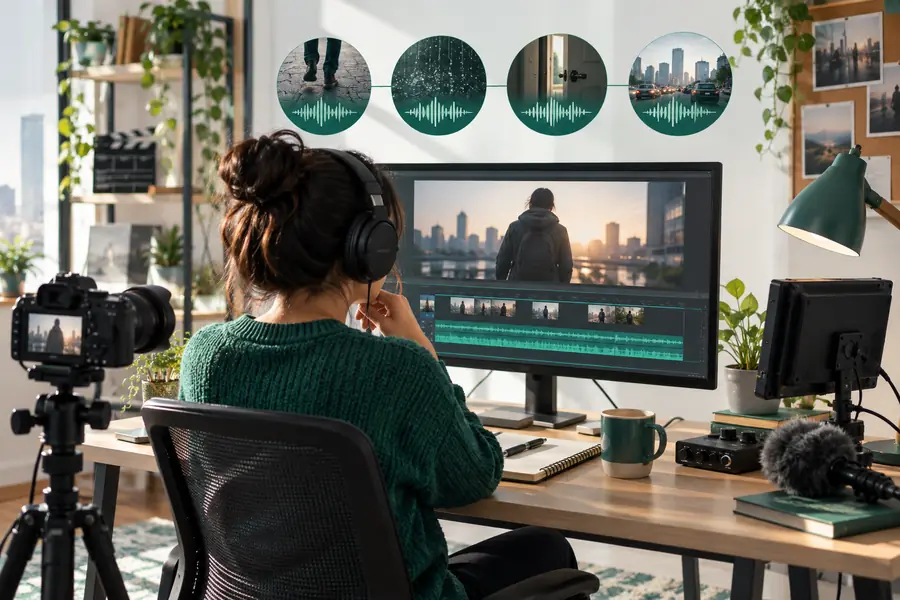
Dokumentarfilmschaffende

Eine Straßenmontage braucht eine Atmosphäre, die ein Interview nicht übertönt.

Fordere eine gleichmäßige Hintergrundtextur an und prüfe sie unter der Sprachspur.

KI-Soundeffektgenerator aus Video

Einsteiger in die Videoproduktion

Eine stumme Aufnahme einer gehenden Person braucht Schritte, die dem sichtbaren Tempo folgen.

Generiere einen passenden Klang für den Untergrund, trenne dann die Schritte und positioniere sie im Schnitt.

Kostenloses KI-Soundgenerator-Tutorial

Beispielergebnis: von einer vagen Anfrage zu einer brauchbaren Vorgabe

Für eine Aufnahme, in der sich eine Tür schließt, lässt „Türgeräusch“ zu viel offen. „Schwere Holztür schließt sich in einem gefliesten Flur; dumpfer Schlag, kurzes Einrasten des Schlosses, keine Stimmen“ liefert einen klareren Kandidaten zum Probehören.

  • Szene ohne konkrete Klangbeschreibung
  • Szene mit konkreter Klangbeschreibung

Diese Bilder veranschaulichen den Arbeitsablauf, nicht ein überprüftes Audio-Vorher-Nachher-Ergebnis. Achten Sie darauf, ob das Schloss im richtigen Moment einrastet, der Nachhall zum Raum passt und weder Stimmen noch Musik zu hören sind.

Illustration einer Videoszene, bevor der Ton geplant wird
Illustration einer Videoszene mit einem Workflow zur Klangerzeugung

Vor der Veröffentlichung Eignung und Nutzungsrechte prüfen

Vergleichen Sie einen generierten Effekt mit einer Aufnahme, die Sie bereits haben. Keine der beiden Quellen ist allein deshalb automatisch veröffentlichungsreif, weil sie in der Vorschau passend klingt.

1

Ausgangspunkt

Generierter Effekt

Beschreiben Sie das Ereignis, das Material, die Entfernung und den Raum.

Aufgenommener Effekt

Nehmen Sie ein Ereignis mit einem Mikrofon in einem realen Raum auf.

2

Timing

Generierter Effekt

Schneiden Sie den Kandidaten zu und richten Sie ihn an der sichtbaren Handlung aus.

Aufgenommener Effekt

Schneiden Sie die Aufnahme zu und richten Sie sie an der sichtbaren Handlung aus.

3

Unerwünschte Geräusche

Generierter Effekt

Achten Sie auf unerwartete Klangschichten oder Artefakte.

Aufgenommener Effekt

Achten Sie auf Handhabungsgeräusche, Verkehrslärm und Stimmen im Hintergrund.

4

Kontinuität

Generierter Effekt

Prüfe, ob der Effekt zur Raumakustik der Umgebung passt.

Aufgenommener Effekt

Prüfe, ob die Raumakustik der Aufnahme zur Szene passt.

5

Nutzungsprüfung

Generierter Effekt

Prüfe die aktuellen Nutzungsbedingungen des Generierungsdienstes für deinen Verwendungszweck.

Aufgenommener Effekt

Prüfe die Aufnahmegenehmigungen und ob Tonmaterial Dritter enthalten ist.

6

Projektdokumentation

Generierter Effekt

Bewahre den Prompt, die ausgewählte Datei und die relevanten Nutzungsbedingungen auf.

Aufgenommener Effekt

Bewahre die Quelldatei und Notizen zu den Genehmigungen auf.

Teste eine Soundbeschreibung an deiner Szene

Gib dem nächsten Schnitt den passenden Sound

Nutze den kostenlosen Video-Workflow mit ai sound generator als Ausgangspunkt: Beschreibe ein hörbares Ereignis, höre dir das Ergebnis im Kontext an und prüfe vor der Veröffentlichung die geltenden Nutzungsbedingungen. Ein kostenloser Einstieg ist am hilfreichsten, wenn der Prompt konkret ist und die endgültige redaktionelle Entscheidung bei dir bleibt.

Szenenton generieren
  • Beschreibe die sichtbare Handlung und den akustischen Raum
  • Prüfe den Sound in der Timeline
  • Aktuelle Nutzungsbedingungen prüfen

Fragen zum Videoton

Du kannst damit mögliche Soundeffekte für einen Videoschnitt erstellen. Prüfe vor der Veröffentlichung die aktuellen Nutzungsbedingungen des Dienstes für deinen Verwendungszweck; kostenloser Zugang allein bedeutet nicht, dass du das Ergebnis veröffentlichen darfst.

Beschreibe im Prompt die sichtbare Handlung, das Material, die Entfernung und den umgebenden Raum. Richte in deinem Schnittprogramm den Einsatz des Effekts an der Handlung aus und passe beim Ansehen des Clips Länge und Pegel an.

Ein Prompt kann statt eines einzelnen Ereignisses eine durchgehende Atmosphäre anfordern. Beschreiben Sie eine gleichmäßige Klangtextur mit wenigen markanten Geräuschen und prüfen Sie dann, ob sie sich über die gesamte Szene hinweg sauber wiederholt oder überblendet.

Der Klang kann eine andere Oberfläche, Raumgröße oder Entfernung zur Kamera vermitteln, als das Bild zeigt. Passen Sie diese Angaben im Prompt an, probieren Sie eine andere Variante aus und hören Sie sich den Effekt zusammen mit den Dialogen und den vorhandenen Umgebungsgeräuschen des Videos an.

In der Regel sollten Sie zumindest das Timing, die Lautstärke, unerwünschte Geräusche und das Ende des Effekts prüfen. Überprüfen Sie außerdem die geltenden Nutzungsbedingungen: Eine Audiodatei, die in der Timeline funktioniert, ist nicht automatisch für jedes Projekt freigegeben.

Sound erstellen
Sound erstellen