短尺動画の編集者
短いカットで、カップがテーブルに置かれます。テーブルの材質、接触音、音をすぐに止めるべきかを説明してください。
映像ではなく文章で音を指示するところから始める場合は、「テキストからのAI効果音ジェネレーター」で、これらの詳細を的を絞ったプロンプトにまとめる方法を確認できます。
テキストからのAI効果音ジェネレーター動画の音響制作ワークフロー
動画から効果音を作るAIジェネレーターは、映像に映る動きに合わせて音を考えるのに役立ちます。まず何がいつ起こるかを確認し、次に必要な音を説明します。自動的に同期すると思い込まず、生成された音声を映像と照らし合わせて確認してください。
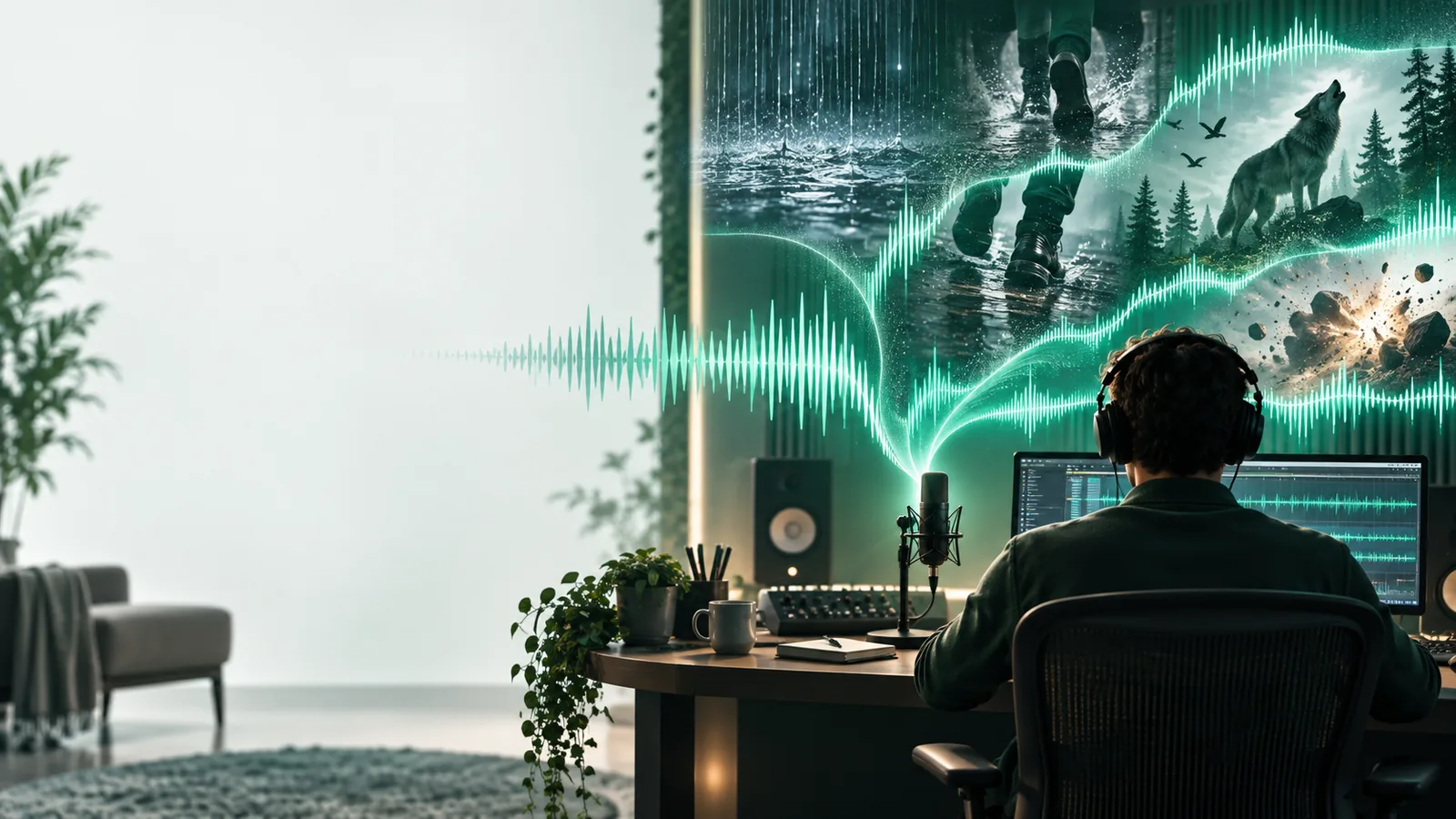
動画を参照する生成と文章によるシーンの説明では、出発点となる情報が異なります。この比較を参考に、すべてのツールが動画ファイルを受け付けるとは限らないことを踏まえて、ワークフローを選んでください。
動画の直接入力
文章によるシーンの指示
動画の直接入力
動画入力に対応したツールに提供する映像
文章によるシーンの指示
映像に映る動きについての説明
動画の直接入力
ツールがフレーム内で何を検出するかによって異なる
文章によるシーンの指示
動きと関連する物体を自分で指定する
動画の直接入力
映像をタイミングの基準として使用する場合があるため、結果を確認する
テキストで記述したシーンのプロンプト
キューポイントを指定し、エディターで音声を合わせます
動画を直接入力
距離、表面の材質、強さについて追加の指定が必要な場合があります
テキストで記述したシーンのプロンプト
これらの詳細をプロンプトで指定できます
動画を直接入力
ツールが音源を誤って推測する場合があります
テキストで記述したシーンのプロンプト
意図した音源を明示できます
動画を直接入力
動画の選択を変更するか、指示を追加します
テキストで記述したシーンのプロンプト
文言を編集し、候補を再生成します
映像には動きが映りますが、材質や画面外の音源、音をどの程度大きく感じさせるべきかは分からない場合があります。以下のキュー指定例は、音声を生成する前に何を書き留めるべきかを示しています。
 1
動作のキュー
1
動作のキュー
 2
足音
2
足音
 3
環境音
3
環境音
短いショットを選び、中心となる音を特定して、プロンプトごとに1つの音を指示します。生成した効果音は素材の候補であり、完成したサウンドミックスではありません。
短いカットで、カップがテーブルに置かれます。テーブルの材質、接触音、音をすぐに止めるべきかを説明してください。
映像ではなく文章で音を指示するところから始める場合は、「テキストからのAI効果音ジェネレーター」で、これらの詳細を的を絞ったプロンプトにまとめる方法を確認できます。
テキストからのAI効果音ジェネレーターキャラクターが複数の環境を通り抜けます。足音、ドアの動き、環境音を別々に依頼してください。
「テキストからのAI効果音ジェネレーター」のガイドでは、修正が無関係な音に影響しないよう、各出来事を個別に説明する方法を紹介しています。
テキストからのAI効果音ジェネレーターアーカイブ映像には、使える現場音がありません。画面に見えるものを記述し、映像から特定できない音源を断定しないでください。
「テキストからのAI効果音ジェネレーター」を参照し、元の録音音声であるかのように示唆せず、控えめな環境音の指示を表現する方法を確認してください。
テキストからのAI効果音ジェネレーター各候補は単独ではなく、クリップと一緒に再生してください。音の立ち上がりが動作と合っているか、音源が画面に見えるものと一致しているか、余韻が意図しないカットの先まで続いていないかを確認します。周囲の音とのバランスも聴き、効果音が近すぎる、明るすぎる、または騒がしすぎると感じたら、プロンプトを修正するか、編集ソフトで調整してください。書き出す前に比較できるよう、元の動画の音声も残しておきましょう。
効果音を生成ツールによって異なります。映像を受け付けるものもあれば、文章のプロンプトのみを受け付けるものもあります。動画をアップロードできない場合は、クリップを見て、動作、場面、作りたい音を説明してから生成してください。
フレーム単位で正確に同期するとは限りません。編集ソフトに効果音を配置し、音が聞こえ始める瞬間を画面上の出来事に合わせて、カットを再生し直して音の終わり方を確認してください。
音が出る出来事、分かれば素材や接触面、カメラからの距離、希望する音の強さを伝えてください。タイミングが重要なら合図となる時点を指定し、音楽や会話など不要な音も明記してください。
はい。ただし、プロンプトを分けたほうが、結果を配置・修正しやすいことが多いです。環境音は連続したレイヤーとして扱い、画面に映る各動作には個別の効果音を用意してください。