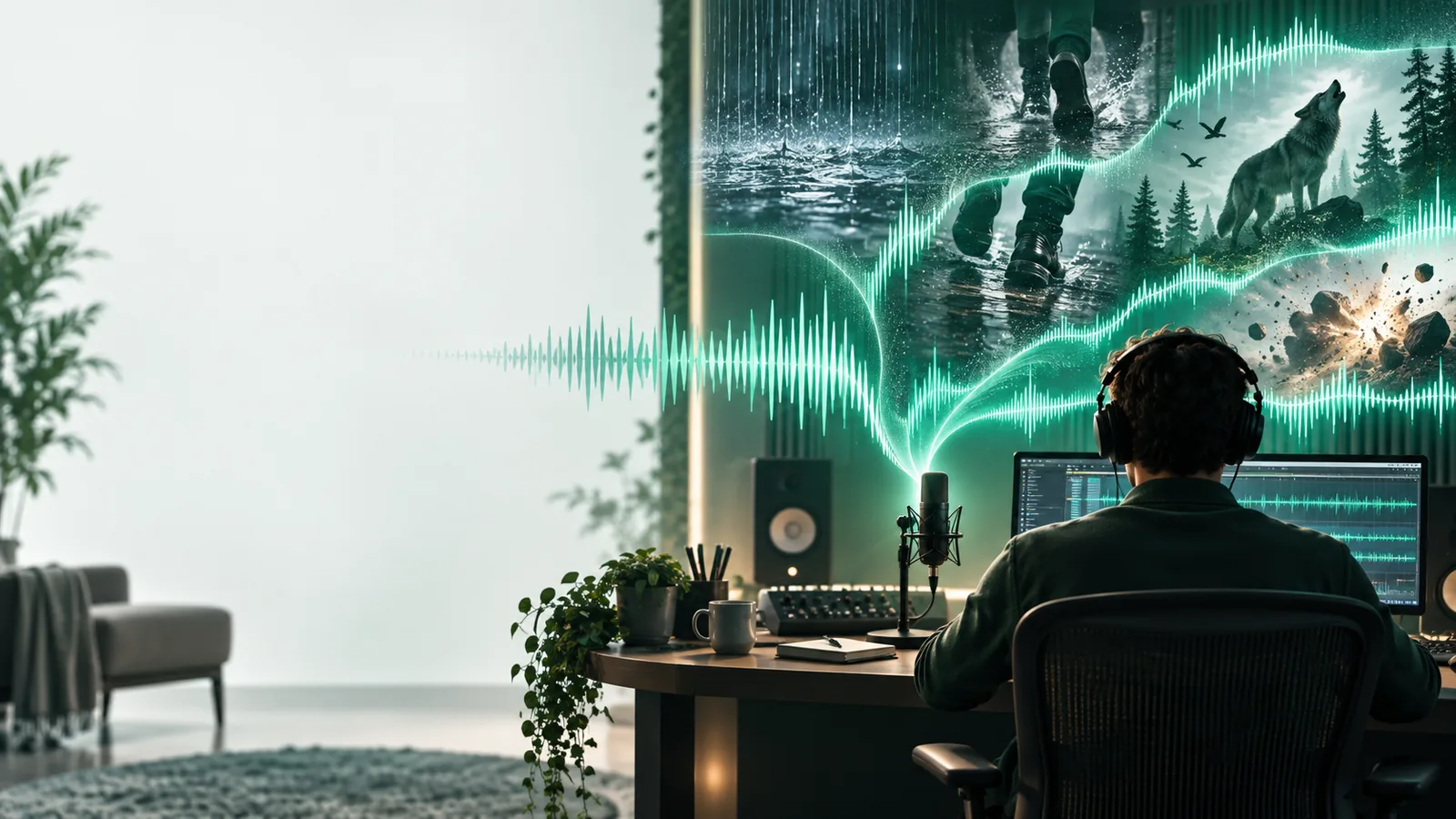
Som para vídeos

Dê mais realismo à edição com um gerador de som com IA grátis para vídeos

Uma transição silenciosa, um ambiente sem som de fundo ou a falta de um som de impacto podem fazer uma edição quase pronta parecer incompleta. Descreva o som de que a cena precisa, gere uma opção e teste-a junto com a imagem antes de adicioná-la à linha do tempo.

Confira o resultado na sua edição
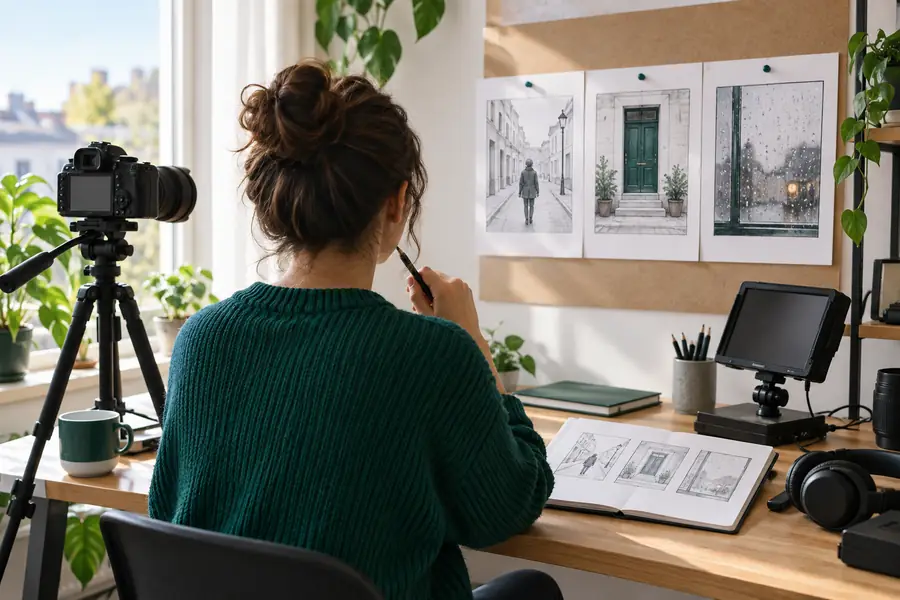
Ilustração de um espaço de trabalho de geração de sons

Efeitos sonoros prontos raramente combinam ao mesmo tempo com a superfície, a distância e o ritmo de uma tomada. Um bom comando descreve esses detalhes antes de você começar a buscar ou gerar sons.

Quando o som gerado precisa da ajuda de um editor

Um gerador de som com IA pode oferecer opções, mas não consegue avaliar cada quadro, garantir uma gravação limpa nem verificar os direitos de uso do seu projeto por você.

  • Ele não vê sua edição exata

    Um comando de texto, por si só, não sabe em que momento a mão toca a maçaneta nem em qual quadro o pé toca o chão.

    Como contornarMarque a ação na linha do tempo e ajuste a duração ou a posição do efeito de ouvido.

  • Ele não garante um som isolado

    Uma opção gerada pode incluir um final indesejado, ruído de fundo ou um impacto extra.

    Como contornarGere alternativas e ouça cada uma separadamente e junto com a cena.

  • Ele não substitui a verificação dos direitos de uso

    O acesso gratuito a uma ferramenta não garante, por si só, permissão para todos os tipos de publicação.

    Solução alternativaLeia os termos de uso atuais do serviço que você utiliza e guarde as anotações do seu projeto.

Três fluxos de trabalho para problemas comuns de som em vídeos

Comece pela ação na tela e depois descreva o espaço ao redor dela. Esses fluxos de trabalho ajudam a manter uma sessão gratuita de geração de som focada no que a edição realmente precisa.

  1. 1

    Sincronize um impacto visível

    Para uma porta batendo, informe o material da porta, o tamanho do cômodo, a força do impacto e o tempo de reverberação desejado. Posicione o pico mais forte do som no quadro em que a porta fecha; depois, reduza ou encurte a reverberação se ela encobrir o diálogo.

  2. 2

    Crie uma atmosfera para o que não aparece em cena

    Para um plano de abertura, peça um som de fundo constante, como o trânsito distante ouvido através de uma janela fechada. Prefira uma textura sem eventos marcantes, para que cortes e diálogos funcionem sobre ela.

  3. 3

    Faça a ponte entre cenas

    Para um corte de um interior silencioso para uma rua movimentada, descreva um breve aumento de volume que comece antes da mudança de imagem. Teste a sobreposição com fones de ouvido e alto-falantes, em vez de avaliar apenas o arquivo.

Escolha um prompt adequado ao trabalho de edição

O mesmo prompt para um gerador de som com IA não serve para todas as cenas. Especifique se você precisa de um evento isolado, um som de fundo contínuo ou um som que conduza ao próximo plano.

Editor de vídeos curtos

Uma apresentação rápida de produto precisa de um clique nítido, sem um estrondo cinematográfico prolongado.

Peça um som seco e próximo; depois, alinhe seu ataque ao quadro da apresentação.

gerador de efeitos sonoros com IA a partir de texto
Iniciante na criação de vídeos

Uma cena silenciosa de caminhada precisa de passos que acompanhem o ritmo visível.

Gere um som adequado à superfície; depois, separe e posicione os passos na edição.

tutorial gratuito de gerador de som com IA

Exemplo de resultado: de um pedido vago a uma orientação útil

Para uma cena em que uma porta se fecha, “barulho de porta” deixa muita coisa em aberto. “Porta pesada de madeira se fecha em um corredor com piso de azulejo; baque oco, clique curto da fechadura, sem vozes” oferece uma opção mais clara para avaliar ao ouvir.

  • Cena sem descrição do som
  • Cena com descrição específica do som

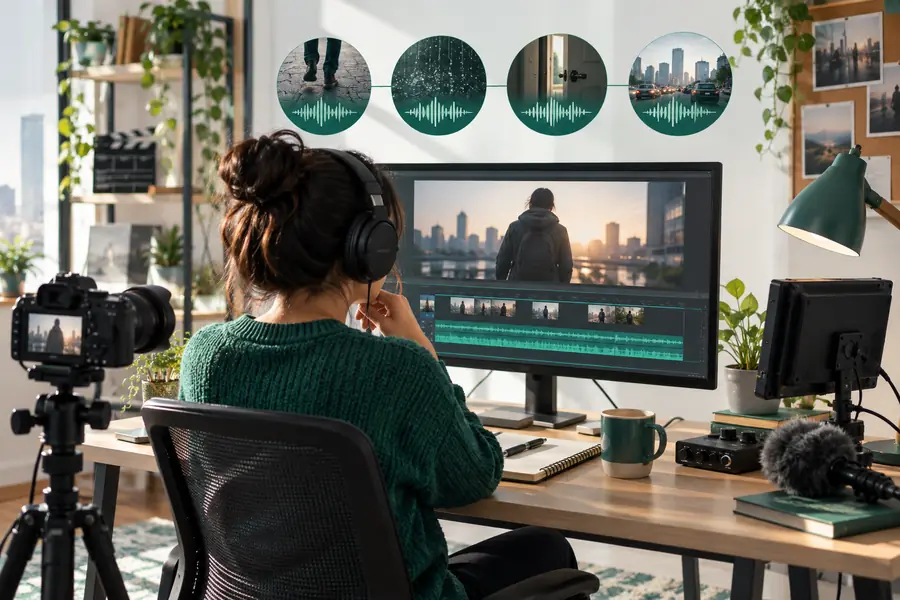
Estas imagens ilustram o fluxo de trabalho, não um resultado de áudio de antes e depois verificado. Ao ouvir, confira se o clique da fechadura ocorre no momento certo, se a reverberação do ambiente é convincente e se não há vozes ou música competindo com o efeito.

Ilustração de uma cena de vídeo antes do planejamento do som
Ilustração de uma cena de vídeo com um fluxo de trabalho de geração de sons

Verifique a adequação e as permissões antes de publicar

Compare um efeito gerado com uma gravação que você já tem. Nenhuma das fontes está automaticamente pronta para publicação só porque soa bem na prévia.

1

Ponto de partida

Efeito gerado

Descreva o acontecimento, o material, a distância e o espaço.

Efeito gravado

Grave um acontecimento com um microfone em um espaço real.

2

Sincronização

Efeito gerado

Corte e alinhe a opção à ação visível.

Efeito gravado

Corte e alinhe a gravação à ação visível.

3

Áudio indesejado

Efeito gerado

Ouça para identificar camadas ou artefatos inesperados.

Efeito gravado

Ouça para identificar ruídos de manuseio, trânsito e vozes ao fundo.

4

Continuidade

Efeito gerado

Verifique se o efeito combina com o som ambiente ao redor.

Efeito gravado

Verifique se a acústica da gravação combina com a da cena.

5

Revisão de uso

Efeito gerado

Confira os termos atuais do serviço de geração para o uso pretendido.

Efeito gravado

Verifique as permissões de gravação e a presença de áudio de terceiros.

6

Registro do projeto

Efeito gerado

Guarde o prompt, o arquivo selecionado e os termos relevantes.

Efeito gravado

Guarde o arquivo de origem e as anotações sobre permissões.

Teste uma descrição de som na sua cena

Dê ao próximo corte um som para trabalhar

Use o fluxo de trabalho gratuito do ai sound generator para vídeos como ponto de partida: descreva um único evento sonoro, ouça o resultado no contexto da cena e confirme os termos de uso aplicáveis antes de publicar. Um ponto de partida gratuito é mais útil quando o prompt é específico e a decisão editorial final fica com você.

Gere o áudio da cena
  • Descreva a ação visível e o espaço acústico
  • Avalie o som na linha do tempo
  • Confira os termos de uso atuais

Dúvidas sobre som para vídeos

Você pode usar um para criar opções de efeitos para a edição de um vídeo. Antes de publicar, confira os termos atuais do serviço para o uso pretendido; o acesso gratuito, por si só, não garante direitos de publicação.

Descreva no prompt a ação visível, o material, a distância e o espaço ao redor. No editor, alinhe o início mais marcante do efeito com a ação e ajuste sua duração e seu volume enquanto assiste ao clipe.

Você pode pedir uma atmosfera contínua em vez de um som isolado. Solicite uma textura sonora constante, com poucos sons distintos, e depois confira se ela se repete ou faz transições suaves ao longo de toda a cena.

O som pode sugerir uma superfície, um tamanho de ambiente ou uma distância da câmera diferentes do que a imagem mostra. Ajuste esses detalhes no prompt, experimente outra opção e ouça o resultado junto com os diálogos e o som ambiente do vídeo.

Em geral, vale conferir pelo menos a sincronização, o volume, a presença de sons indesejados e como o efeito termina. Verifique também os termos de uso aplicáveis; o fato de um arquivo de áudio funcionar na linha do tempo não significa que seu uso esteja autorizado em qualquer projeto.

Criar som
Criar som