Praxisanleitung

Folgen Sie einem kostenlosen Tutorial zum KI-Soundgenerator – ganz ohne Rätselraten

Dieses kostenlose Tutorial zum KI-Soundgenerator beginnt mit einer konkreten Szene statt mit einer vagen Anfrage. Beschreiben Sie, was passieren soll, hören Sie sich an, was fehlt, und ändern Sie dann einen Teil des Prompts, bevor Sie erneut einen Sound generieren. Sie können mit dem folgenden Beispiel üben oder es durch einen Sound ersetzen, den Sie für Ihr Projekt benötigen.

Beginnen Sie mit einer schriftlichen Beschreibung
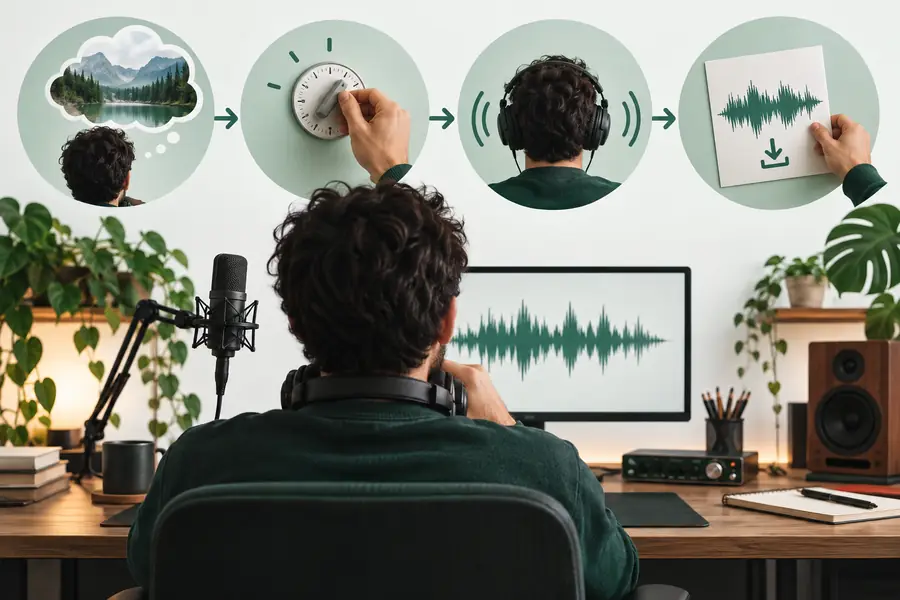
Visuelle Einführung in die Erstellung eines Sounds aus einer schriftlichen Beschreibung

Sie benötigen eine kurze Soundidee und eine Möglichkeit, sich das Ergebnis anzuhören. Eine Szene, eine Handlung und ein Endpunkt reichen für Ihren ersten Prompt aus.

Kennen Sie die Grenzen, bevor Sie beginnen

Ein generierter Clip ist ein Entwurf, den Sie prüfen sollten, keine Garantie dafür, dass er der Szene in Ihrer Vorstellung entspricht. Halten Sie den ersten Versuch kurz und beurteilen Sie ihn beim Anhören.

  • Exaktes Timing ist nicht garantiert

    Ein Prompt kann ein Knarren beschreiben, auf das ein Klicken folgt. Im Ergebnis kann der Abstand dazwischen jedoch zu kurz sein oder das Klicken zu früh einsetzen. Schriftliche Anweisungen ermöglichen keine bildgenaue Steuerung.

    AlternativeGenerieren Sie die Geräusche einzeln, wenn ihr Timing wichtig ist, und ordnen Sie sie anschließend in Ihrem Editor an.

  • Ein Prompt kann einen Clip nicht für Sie überprüfen

    Eine Beschreibung kann vorgeben, dass weder Sprache noch Musik zu hören sein sollen. Trotzdem müssen Sie das Ergebnis sorgfältig anhören. Prüfen Sie sowohl das Hauptgeräusch als auch die leiseren Hintergrundgeräusche, bevor Sie den Clip verwenden.

    AlternativeHören Sie sich Anfang und Ende mit Kopfhörern noch einmal an und schließen Sie unerwünschte Elemente bei der Überarbeitung ausdrücklich aus.

  • Das Ergebnis kann bei jedem Versuch anders klingen

    Wenn Sie denselben Text wiederholen, erhalten Sie nicht zuverlässig eine identische Umsetzung. Kleine Unterschiede in Rhythmus, Klangstruktur oder Hintergrund können darüber entscheiden, ob ein Clip passt.

    BehelfslösungSpeichere eine Kopie eines brauchbaren Ergebnisses und des zugehörigen Prompts, bevor du Alternativen ausprobierst.

Schritt-für-Schritt-Anleitung

Verwende einen kurzen Prompt, beurteile das Audio und ändere die Beschreibung gezielt. Das Ziel ist ein brauchbarer Sound, kein perfekter erster Versuch.

  1. 1

    Beschreibe ein hörbares Ereignis

    Beginne mit einem Gegenstand und einer Handlung: Eine Holztür öffnet sich knarrend. Ergänze nur Details, die man hören könnte, etwa einen ruhigen Raum, eine langsame Bewegung und das Klicken des Riegels am Ende. Gib an, ob Stimmen oder Musik im Clip zu hören sein sollen. Vermeide Kameraanweisungen und abstrakte Stimmungsbegriffe, sofern du sie nicht in hörbare Eigenschaften übersetzt.

  2. 2

    Generiere den Sound und höre ihn vollständig an

    Sende die Beschreibung ab und spiele das gesamte Ergebnis ab, einschließlich des Anfangs und des Endes. Prüfe, ob das Hauptereignis erkennbar ist, ob der Hintergrund zur Szene passt und ob ein unerwünschtes Geräusch davon ablenkt. Wenn der Clip für einen Schnitt gedacht ist, spiele ihn zusammen mit der Szene ab, statt ihn isoliert zu beurteilen.

  3. 3

    Ändere eine Anweisung und versuche es erneut

    Wenn der Riegel nicht zu hören ist, bitte um ein deutliches Klicken des Riegels nach dem Knarren. Wenn der Sound zu unruhig ist, bitte um einen ruhigeren Hintergrund, statt alles neu zu formulieren. Speichere die funktionierende Version, bevor du einen weiteren Versuch startest. Wenn du jeweils nur eine Anweisung änderst, kannst du leichter erkennen, welche Formulierung das Ergebnis verbessert hat.

Häufige Fehler und Lösungen

Am hilfreichsten ist der Vergleich zwischen einer allgemeinen Anfrage und einem Prompt, der hörbare Details benennt. Die Bilder veranschaulichen den Überarbeitungsprozess; sie sind keine Audiovorschau.

  • Allgemein: ein gruseliges Türgeräusch
  • Konkret: ein langsames Knarren, dann das Klicken eines Riegels

Wenn ein Ergebnis beliebig klingt, benenne das Material und die Handlung. Wenn störende Geräusche enthalten sind, gib an, was nicht zu hören sein soll. Wenn zwei Ereignisse ineinander übergehen, bitte um eine klare Abfolge oder generiere sie getrennt. Höre dir den neuen Clip an, bevor du entscheidest, ob die überarbeitete Formulierung funktioniert hat.

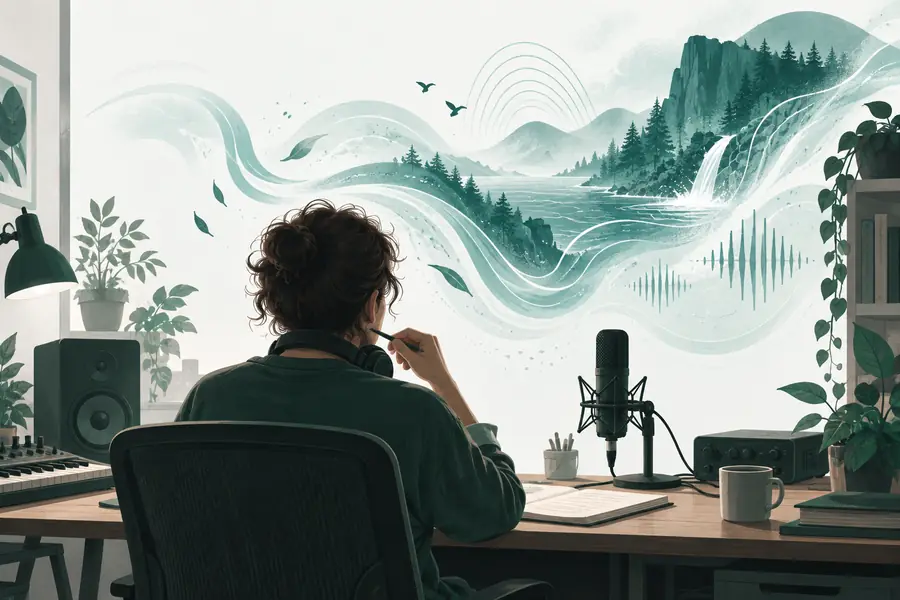
Illustration zu einer ersten Soundidee
Illustration zu einem präziseren Prompt zur Soundgenerierung

Tipps für Fortgeschrittene

Sobald ein einfacher Prompt funktioniert, passe deine Hörprobe daran an, wofür der Sound verwendet wird. Diese drei Arbeitsabläufe geben jeder Überarbeitung ein klares Ziel.

Videobearbeitung

Du brauchst ein Türgeräusch, das mit einer sichtbaren Bewegung zusammenfällt, aber das generierte Knarren und Klicken überlappen sich.

Erstelle das Knarren und das Klicken als separate Audiodateien und platziere beide passend zum Bild. Szenenspezifische Hinweise findest du im verlinkten Leitfaden für Videos.

Kostenloser KI-Soundgenerator für Videos

Spieleentwicklung

Du brauchst mehrere Varianten einer kleinen Interaktion, damit die wiederholte Wiedergabe weniger mechanisch wirkt.

Behalte Gegenstand und Handlung bei und variiere jeweils eine hörbare Eigenschaft, etwa die Kraft oder die Oberflächenstruktur. Der verlinkte Leitfaden für Soundeffekte hilft dir, den gewünschten Sound genauer zu beschreiben.

KI-Soundeffektgenerator

Storyteller für Kurzformate

Du möchtest eine Atmosphäre unter der Erzählstimme, ohne dass eine Melodie oder eine unerwartete Stimme mit ihr konkurriert.

Beschreibe eine gleichmäßige Hintergrundkulisse und schließe Sprache und Musik ausdrücklich aus. Nutze die verlinkte Anleitung zum Zugang, um einen ersten Versuch ohne Konto zu planen.

KI-Soundeffektgenerator ohne Anmeldung

Setze die Methode in die Praxis um

Beginne mit einem Geräusch, das du beschreiben kannst

Wähle ein einzelnes Ereignis aus deiner Szene und notiere die Handlung, das Material, die Umgebung und den Ausklang. Erstelle einen ersten Entwurf, höre genau hin und überarbeite das Detail, das am wenigsten überzeugt. Wenn das Ergebnis unter einem Dialog liegen oder zu einem Schnitt passen soll, teste es im Kontext, bevor du es als fertig betrachtest.

Erzeuge einen Sound
  • Beginne mit einem erkennbaren Ereignis
  • Achte auf unerwünschte Hintergrundgeräusche
  • Bewahre eine brauchbare Version auf, bevor du sie überarbeitest

Tutorial-FAQ

Wähle ein hörbares Ereignis, etwa eine Tür, die sich öffnet, oder Regen, der gegen ein Fenster prasselt. Beschreibe die Handlung, den umgebenden Raum und alle Geräusche, die ausgeschlossen werden sollen. Erstelle dann einen ersten Entwurf und höre dir den gesamten Clip an.

Verwende konkrete Begriffe, die Hörer wiedererkennen können: Gegenstand, Handlung, Oberfläche, Tempo und Hintergrund. Bitte beispielsweise um langsame Schritte auf Kies in einer ruhigen Umgebung im Freien, statt einfach nur einen spannungsgeladenen Sound anzufordern.

Finde vor dem Überarbeiten die größte Abweichung: das falsche Hauptereignis, unerwünschte Hintergrundgeräusche oder eine unklare Abfolge von Handlungen. Ändere eine Anweisung, die dieses Problem behebt, und vergleiche das nächste Ergebnis mit dem vorherigen Clip.

Ja, aber ein schriftlicher Prompt allein kann nicht garantieren, dass ein Ereignis auf einem bestimmten Frame liegt. Erzeuge den Sound, lege ihn zum Bild an und kürze oder arrangiere einzelne Elemente in deinem Editor, wenn es auf präzises Timing ankommt.

Du brauchst keine Erfahrung in der Audiobearbeitung, um einen Prompt zu schreiben und ein erstes Ergebnis zu beurteilen. Grundkenntnisse in der Bearbeitung sind hilfreich, wenn du präzises Timing, einen nahtlosen Loop oder getrennte Kontrolle über Vorder- und Hintergrundgeräusche benötigst.

Sound erstellen
Sound erstellen