

Workflow für Videoton

So nutzen Sie einen KI-Soundeffektgenerator für Videoclips

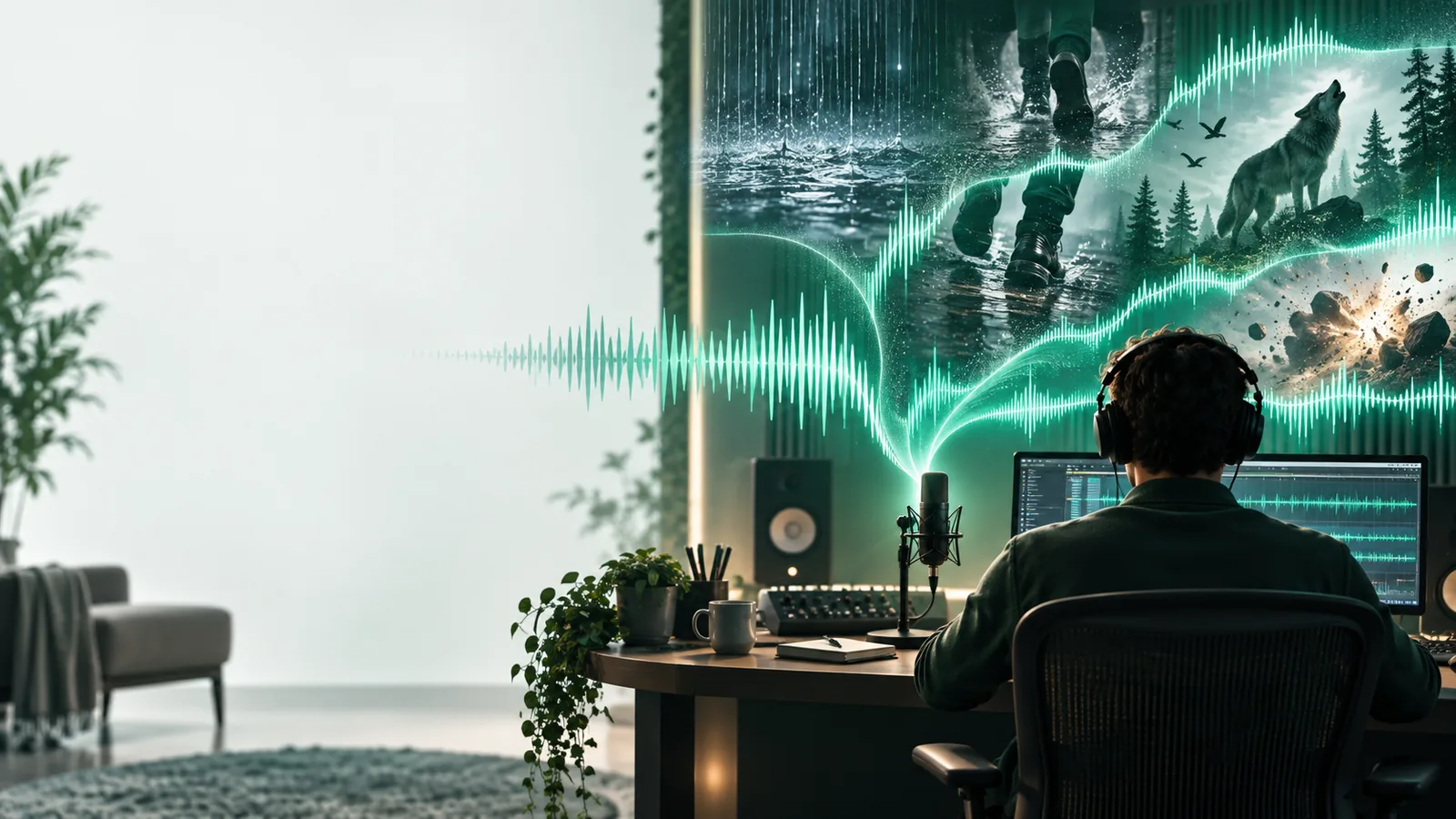
Ein KI-Soundeffektgenerator für Videos kann Ihnen helfen, Geräusche passend zu sichtbaren Handlungen zu planen. Notieren Sie zuerst, was wann passiert, und beschreiben Sie dann das gewünschte Geräusch. Prüfen Sie das erzeugte Audio anhand des Videomaterials, statt davon auszugehen, dass es automatisch synchron ist.

Beschreiben Sie zunächst die Szene
Illustration zu einem Prompt für die Soundgenerierung

A/B-Vergleichstabelle der strukturellen Unterschiede

Videogestützte Generierung und eine schriftliche Szenenbeschreibung gehen von unterschiedlichen Informationen aus. Dieser Vergleich hilft Ihnen, einen Workflow zu wählen, ohne vorauszusetzen, dass jedes Tool Videodateien akzeptiert.

1

Ausgangsmaterial

Direkte Videoeingabe

Videomaterial für ein Tool, das Videoeingaben unterstützt

Schriftliche Szenenbeschreibung

Ihre Beschreibung der sichtbaren Handlung

2

Erkennung der Handlung

Direkte Videoeingabe

Hängt davon ab, was das Tool in den Einzelbildern erkennt

Schriftliche Szenenbeschreibung

Sie benennen die Handlung und die relevanten Objekte

3

Zeitliche Abstimmung

Direkte Videoeingabe

Kann das Videomaterial als zeitliche Referenz nutzen; prüfen Sie das Ergebnis

Schriftliche Szenenbeschreibung

Sie geben einen Einsatzpunkt vor und richten das Audio in Ihrem Editor daran aus

4

Klangcharakter

Direkte Videoeingabe

Möglicherweise sind zusätzliche Angaben zu Entfernung, Oberfläche und Intensität nötig

Schriftliche Szenenbeschreibung

Diese Details können Sie in der Beschreibung angeben

5

Mehrdeutige Szenen

Direkte Videoeingabe

Das Tool könnte die Geräuschquelle falsch zuordnen

Schriftliche Szenenbeschreibung

Sie können die gewünschte Geräuschquelle ausdrücklich benennen

6

Überarbeitung

Direkte Videoeingabe

Ändern Sie die Videoauswahl oder ergänzen Sie Anweisungen

Schriftliche Szenenbeschreibung

Passen Sie den Wortlaut an und erzeugen Sie eine neue Variante

Was bei der Umwandlung verloren geht

Ein Clip zeigt Bewegung, verrät aber möglicherweise nicht das Material, eine Geräuschquelle außerhalb des Bildes oder wie laut ein Geräusch wirken soll. Diese beispielhaften Beschreibungen zeigen, was Sie vor der Audioerzeugung festhalten sollten.

Scrollen
  1. Illustratives Vorschaubild für einen Soundeinsatz bei einer Nahaufnahme 1 Aktionsgeräusch
    Kurzbeschreibung: Eine Hand schließt bei 00:04 eine Holztür. Fordern Sie ein einzelnes, deutliches Klicken des Riegels und einen kurzen Nachhall im Raum an; das Bild allein verrät nicht, wie der Riegel genau klingt.
  2. Illustratives Vorschaubild für einen Bewegungssound 2 Schritte
    Kurzbeschreibung: Schuhe bewegen sich in einer Aufnahme über nasses Pflaster. Geben Sie zügige Schritte mit Gummisohlen und leichtes Spritzen an; ein stummes Bild verrät nicht, aus welchem Material die Schuhe bestehen.
  3. Illustratives Vorschaubild für Umgebungsgeräusche 3 Atmosphäre
    Kurzbeschreibung: Eine weite Straßenansicht am Abend braucht entfernten Verkehr und ein leises Windgeräusch im Hintergrund. Lege die Hörperspektive ausdrücklich fest, statt jedes sichtbare Auto akustisch in den Vordergrund zu rücken.

Das Tool im Einsatz

Wähle eine kurze Einstellung, bestimme das wichtigste hörbare Ereignis und beschreibe pro Prompt nur einen Klang. Ein generierter Effekt ist ein möglicher Audiobaustein, kein fertiger Soundmix.

Editor für Kurzvideos

Ein kurzer Schnitt zeigt, wie eine Tasse auf einem Tisch aufsetzt. Beschreibe die Oberfläche, den Aufprall und ob der Klang abrupt enden soll.

Wenn dein Workflow mit einer schriftlichen Klangbeschreibung statt mit Videomaterial beginnt, erklärt KI-Soundeffektgenerator aus Text, wie du diese Details in einen gezielten Prompt verwandelst.

KI-Soundeffektgenerator aus Text

Ersteller eines Spieletrailers

Eine Figur bewegt sich durch mehrere Umgebungen. Formuliere für Schritte, Türbewegungen und Atmosphäre getrennte Anfragen.

Der Leitfaden KI-Soundeffektgenerator aus Text zeigt, wie du jedes Ereignis einzeln beschreibst, damit Überarbeitungen keine anderen Klänge beeinflussen.

KI-Soundeffektgenerator aus Text

Dokumentarfilmer

Archivmaterial enthält keinen brauchbaren Originalton vom Drehort. Halte fest, was zu sehen ist, und erfinde keine genaue Schallquelle, wenn sie sich aus der Szene nicht ableiten lässt.

Nutze KI-Soundeffektgenerator aus Text als Anleitung, um eine zurückhaltende Klangatmosphäre zu beschreiben, ohne den Eindruck zu erwecken, es handle sich um eine Originalaufnahme.

KI-Soundeffektgenerator aus Text

So prüfst du das Ergebnis

Prüfe den Klang anhand des Bildes

Spiele jeden Vorschlag zusammen mit dem Clip ab, nicht für sich allein. Prüfe, ob der Klangeinsatz mit der Handlung zusammenfällt, die Schallquelle zum Bild passt und der Ausklang nicht ungewollt über einen Schnitt hinausreicht. Beurteile den Effekt im Verhältnis zum übrigen Ton. Wirkt er zu nah, zu hell oder zu unruhig, überarbeite den Prompt oder passe ihn in deinem Editor an. Behalte den ursprünglichen Videoton zum Vergleich, bevor du exportierst.

Soundeffekt generieren
  • Klangeinsatz mit der sichtbaren Handlung abgleichen
  • Auf Abweichungen bei Material und Entfernung achten
  • Den Ausklang am Schnitt kürzen oder ausblenden

FAQ zu Varianten

Das hängt vom Tool ab: Manche akzeptieren Videomaterial, andere nur einen schriftlichen Prompt. Wenn kein Video-Upload möglich ist, sieh dir den Clip an und beschreibe vor dem Generieren die Handlung, die Umgebung und den gewünschten Klang.

Gehen Sie nicht von einer bildgenauen Synchronisation aus. Platzieren Sie den Sound in Ihrem Schnittprogramm, richten Sie seinen ersten hörbaren Moment am sichtbaren Ereignis aus und spielen Sie den Schnitt erneut ab, um das Ende zu prüfen.

Nennen Sie das hörbare Ereignis, das Material oder die Oberfläche, falls bekannt, die Entfernung zur Kamera und die gewünschte Intensität. Geben Sie einen Einsatzzeitpunkt an, wenn das Timing wichtig ist, und sagen Sie, was ausgeschlossen werden soll, etwa Musik oder Sprache.

Ja, aber mit getrennten Prompts lassen sich die Ergebnisse in der Regel leichter platzieren und überarbeiten. Behandeln Sie die Umgebungsgeräusche als durchgehende Ebene und jede sichtbare Aktion als einzelnen Soundeinsatz.

Sound erstellen
Sound erstellen